Lead2Car - Callcentrum
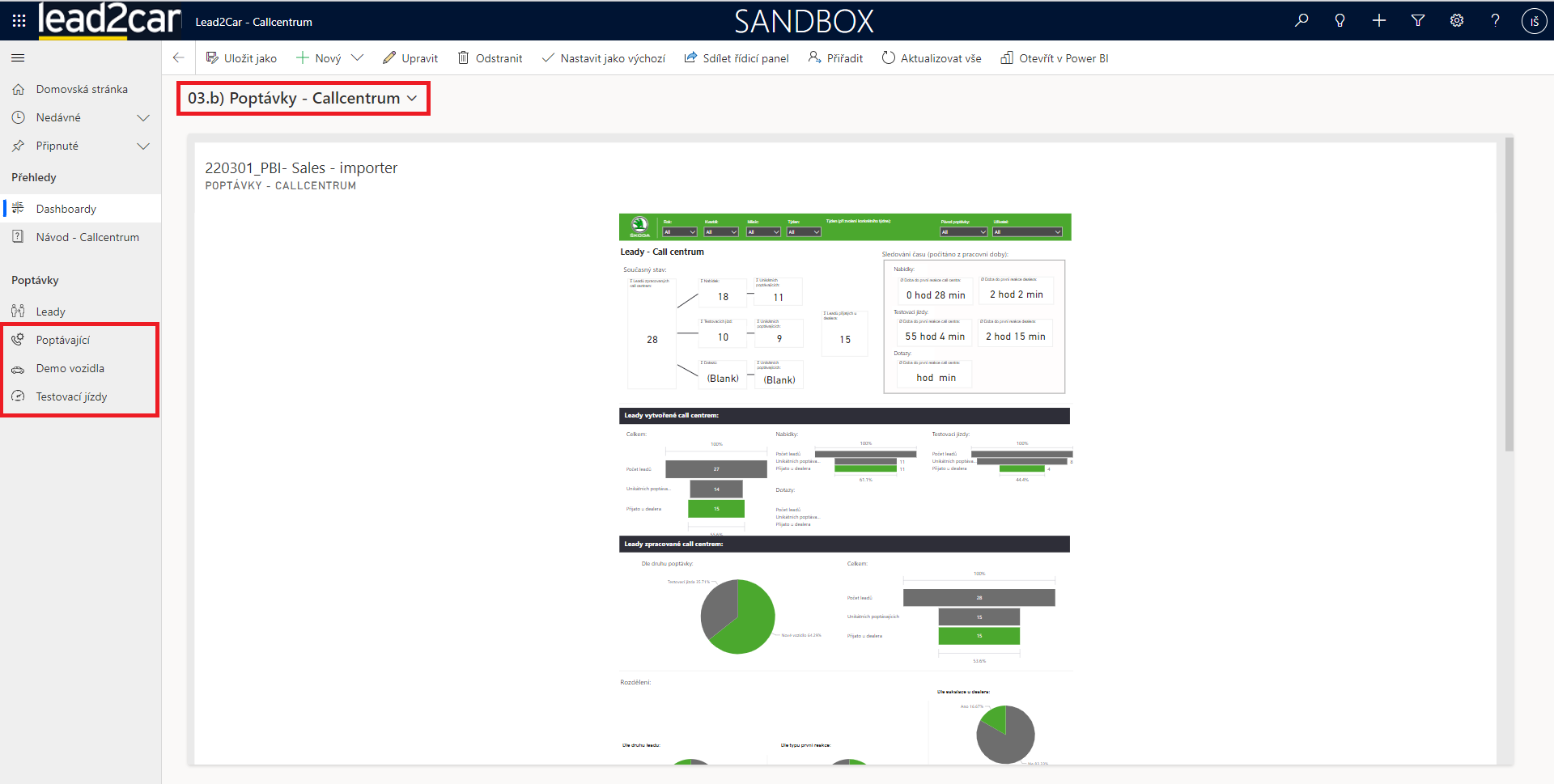
Po spuštění aplikace callcentrum v rámci lead2car se objeví domovská stránka s "Dashboardy". Pro řadové zaměstnance callcentra jsou připraveny dashboardy provozního charakteru, pro vedoucí pracovníky pak i dashboard pro analytické účely připravený na bázi technologie PowerBI. Konkrétní dashboard lze vybrat kliknutím na nadpis v levém horním rohu okna pro dashboardy.
Pro zvolení dalších karet používejte šedé menu vlevo. Karty "Testovací jízdy", "Poptávající" a "Demo vozidla" jsou určeny především pro náhled, respektive zobrazení přehledů. Klíčová karta pro pracovníky callcentra jsou "Leady". Z karet leadů můžete obstarávat veškerou agendu callcentra.
Leady je možno vytvářet (případ, kdy se klient obrátí přímo na callcentrum - ať už telefonicky, nebo mailem, anebo zpracovávat v rámci fronty, která je vytvářena na základě poptávek z ostatních touchpointů ŠKODA AUTO (např. importérský web) a které jsou nekompletní, čili nebyly automaticky zaslány na dealera.
 1. Leady
2. Vytvoření nového leadu
3. Stav leadů
1. Leady:
Na kartu "Leady" se dostanete jednoduše tak, že kliknete na ikonku Leady v menu nalevo.
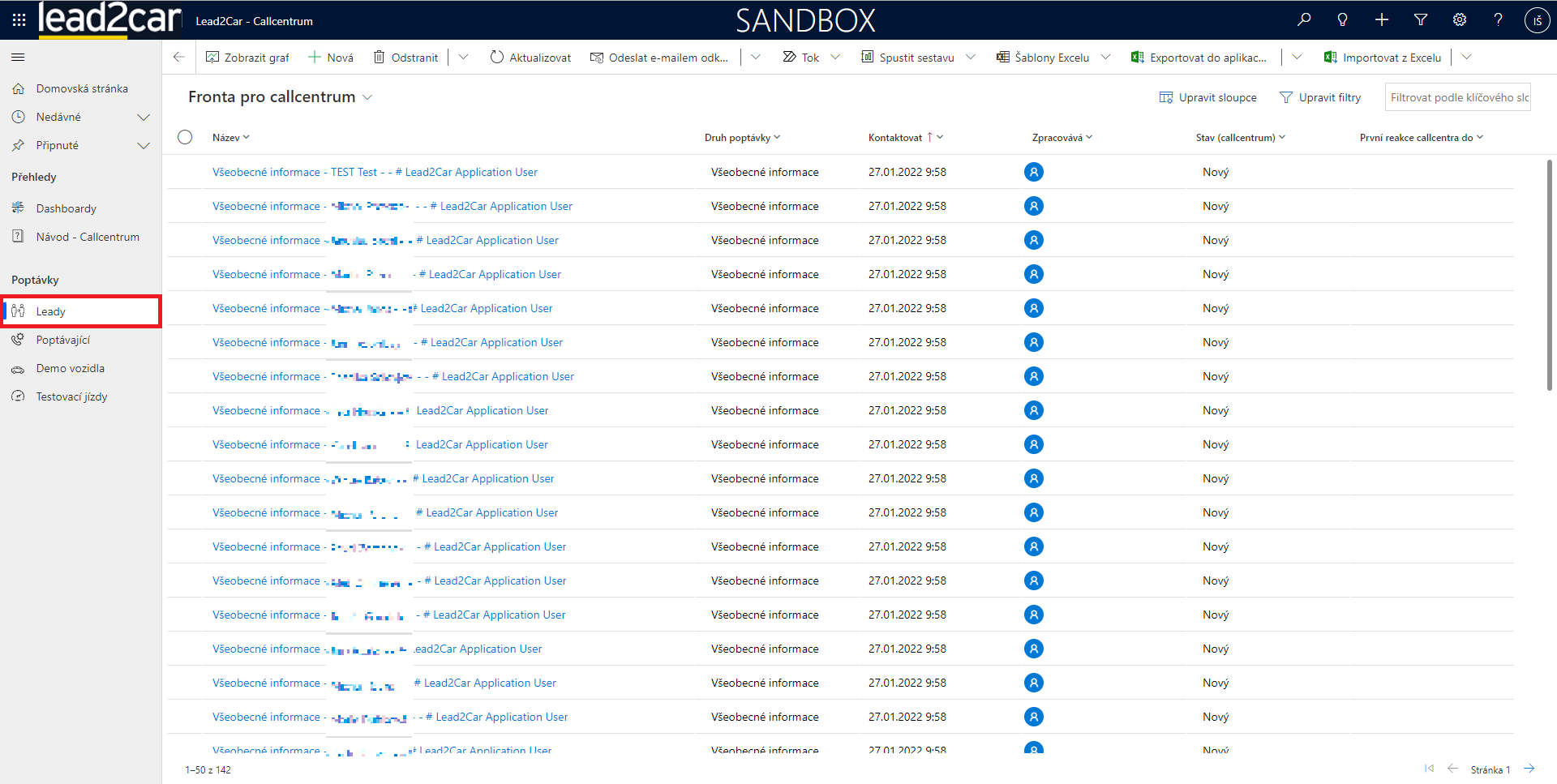
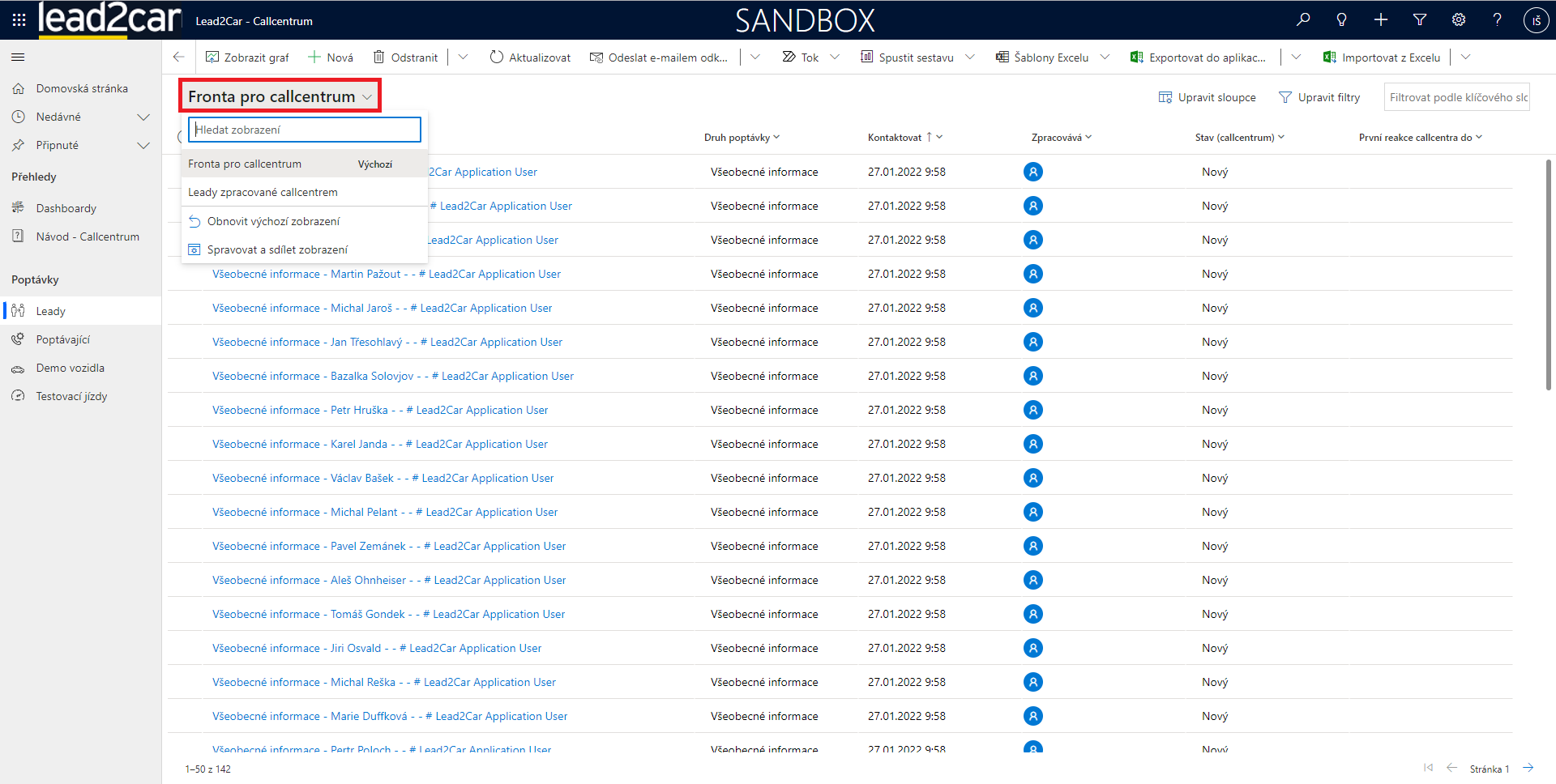
Zde si můžete vybrat ze dvou zobrazení. Volbu si otevřete kliknutím na právě otevřené zobrazení vlevo nahoře. Na "Leady zpracované callcentrem" jsou již odbavené leady, čili ty, kde již není vyžadováno dalšího zapojení ze strany callcentra .
Leady v rámci zobrazení "Fronta pro callcentrum" bude třeba ze strany callcentra zpracovat. Jedná se jak o nové leady z ostatních touchpointů ŠKODA AUTO ČR, nebo leady, které byly pracovníky callcentra odloženy. Lead se považuje za zpracovaný, jakmile je k němu přiřazen dealer, či vybrán důvod pro vyřazení leadu ze seznamu (například proto, že se nelze kontaktu dovolat).
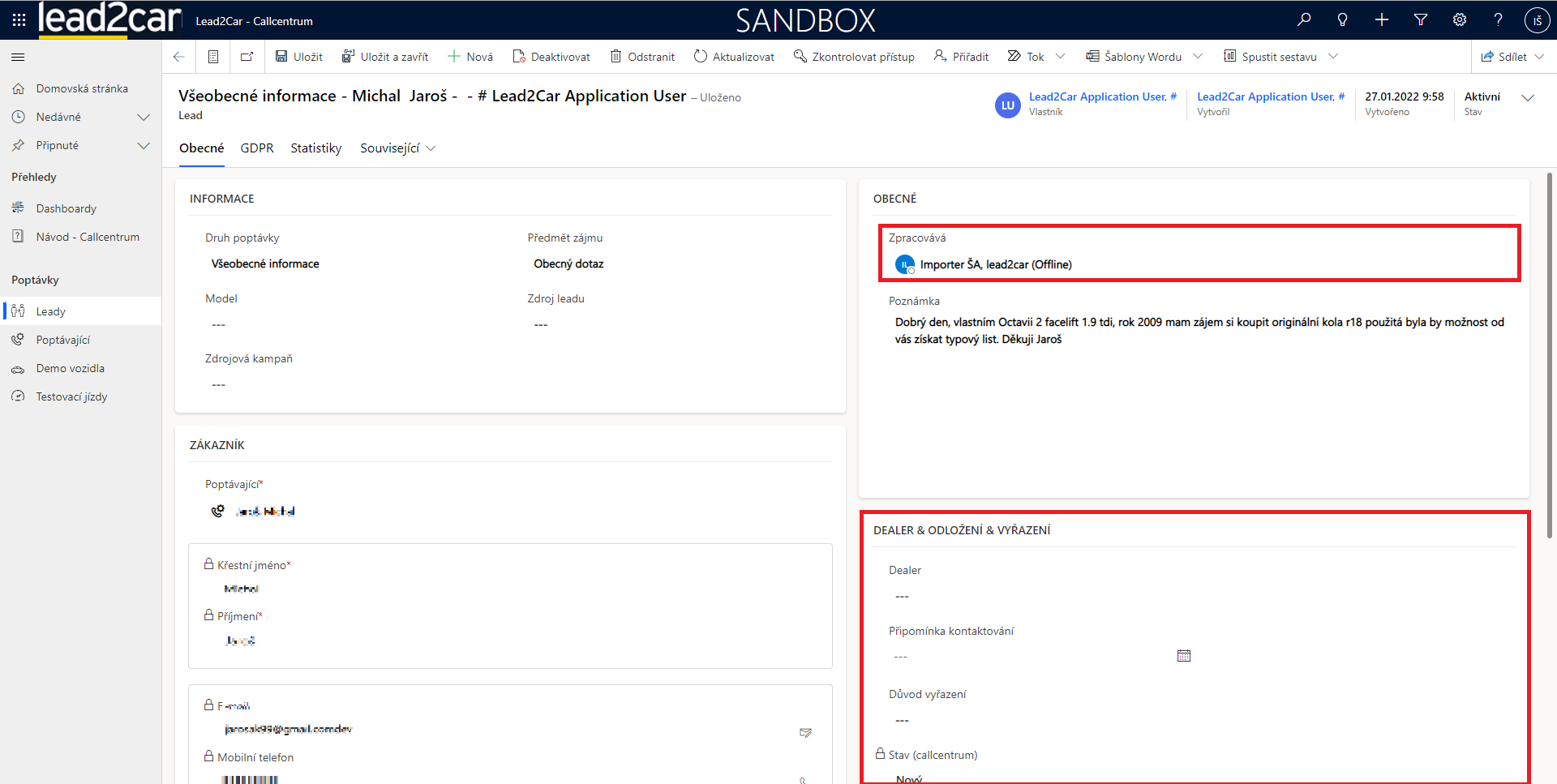
V levé části karty každého leadu jsou umístěny základní informace o samotném leadu a informace o samotném zákazníkovi. Většina těchto polí je po vytvoření uzamčena a není je třeba již upravovat. Vpravo nahoře se pak nachází pole "Zpracovává". Toto pole je vyplňováno automaticky. V momentě, kdy na daném leadu někdo z pracovníků callcentra začne pracovat, vyplní se jeho jméno do této kolonky a tím pádem jsou ostatní upozorňováni, že na leadu pracuje někdo jiný. Tento příznak je odstraněn po cca 10-15minutách po otevření.
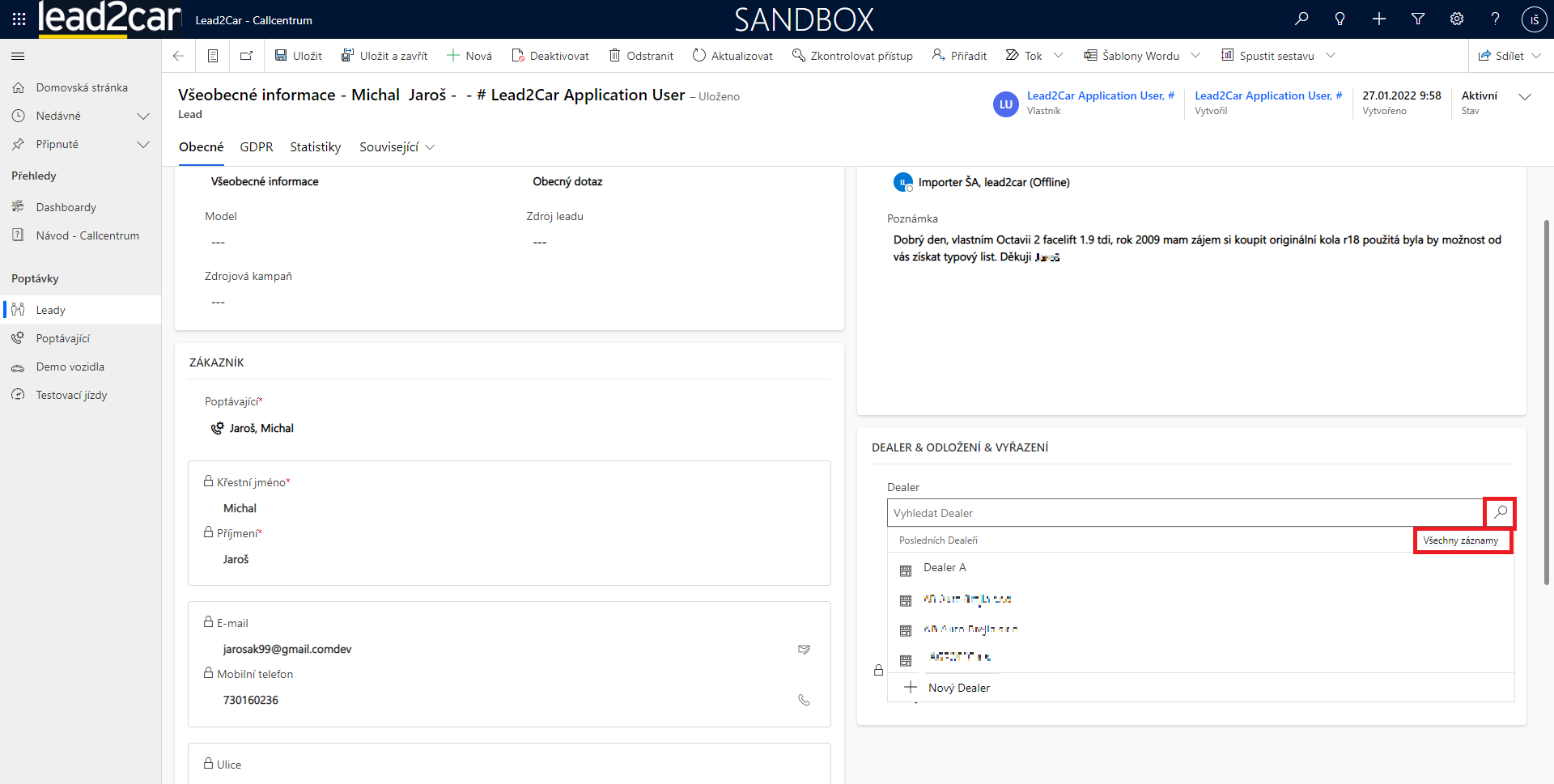
Vpravo dole na formuláři se k leadu přiřazuje dealer. V případě odložených leadů je klíčové pole "připomínka kontaktování". V tomto poli uživatel vyplní čas a datum, na kdy naplánuje opakovaný kontakt zákazníka - ať už kvůli nemožnosti kontaktování či z důvodu preference zákazníka.
Pokud je nutné - z předdefinovaných důvodů - nějaký lead vyřadit, je nutné vyplnit pole "Důvod vyřazení". Doporučujeme Vaše úpravy uložit, pomocí tlačítka "Uložit", které se nachází na horním panelu.
Pro vyhledávání dealera máte dvě možnosti. Když si v kolonce vyhledávání rozkliknete ikonku lupy, tak se vám objeví seznam dealerů, ze kterého již můžete vybrat. Pro přehlednější vyhledávání zvolte možnost "všechny záznamy".
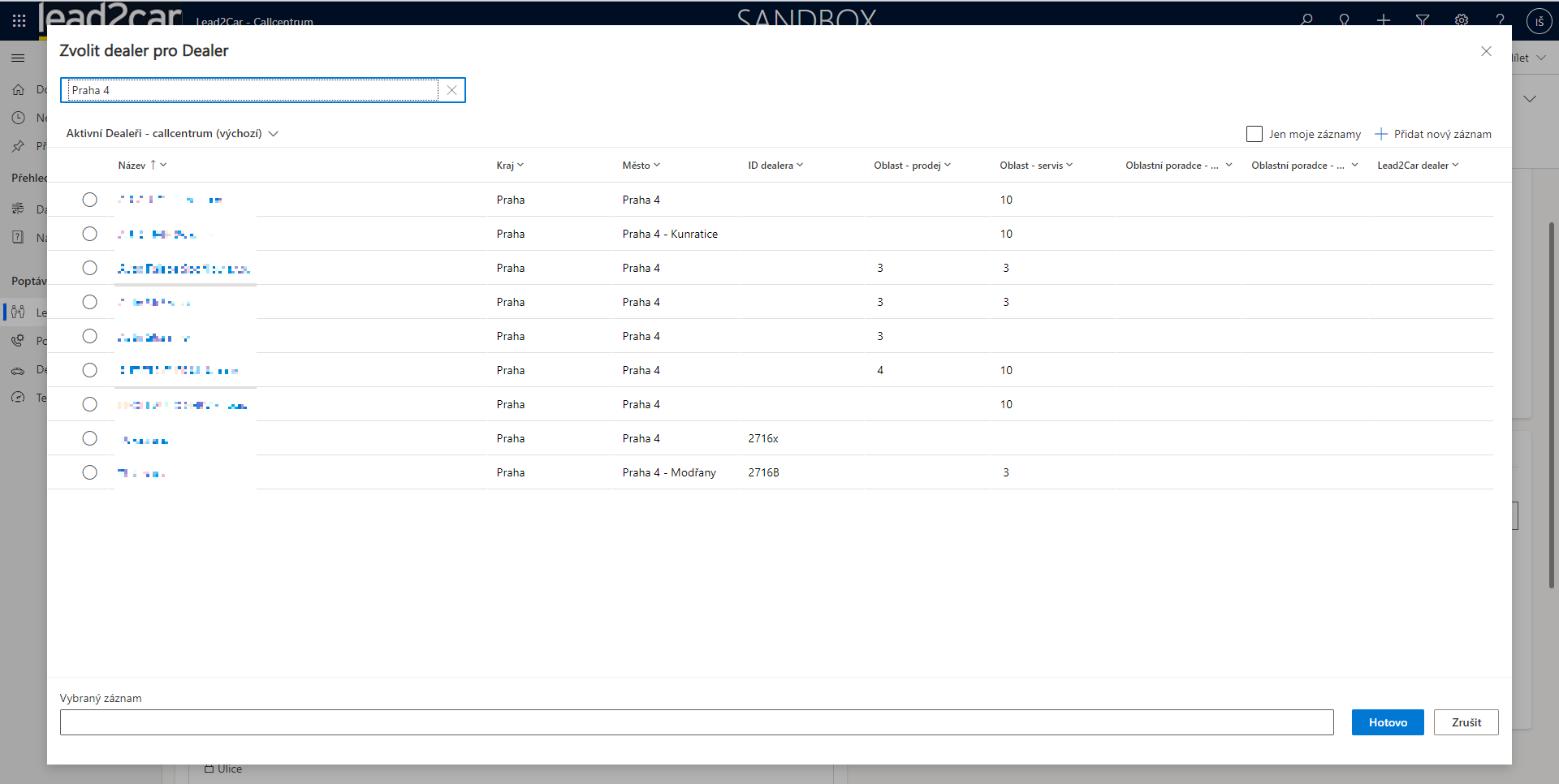
Otevře se samostatná tabulka se seznamem všech dealerů. Pomocí vyhledávání v horní části obrazovky můžete vyhledávat dealera podle jména, ale i podle dalších faktorů. Například podle města, nebo kraje.
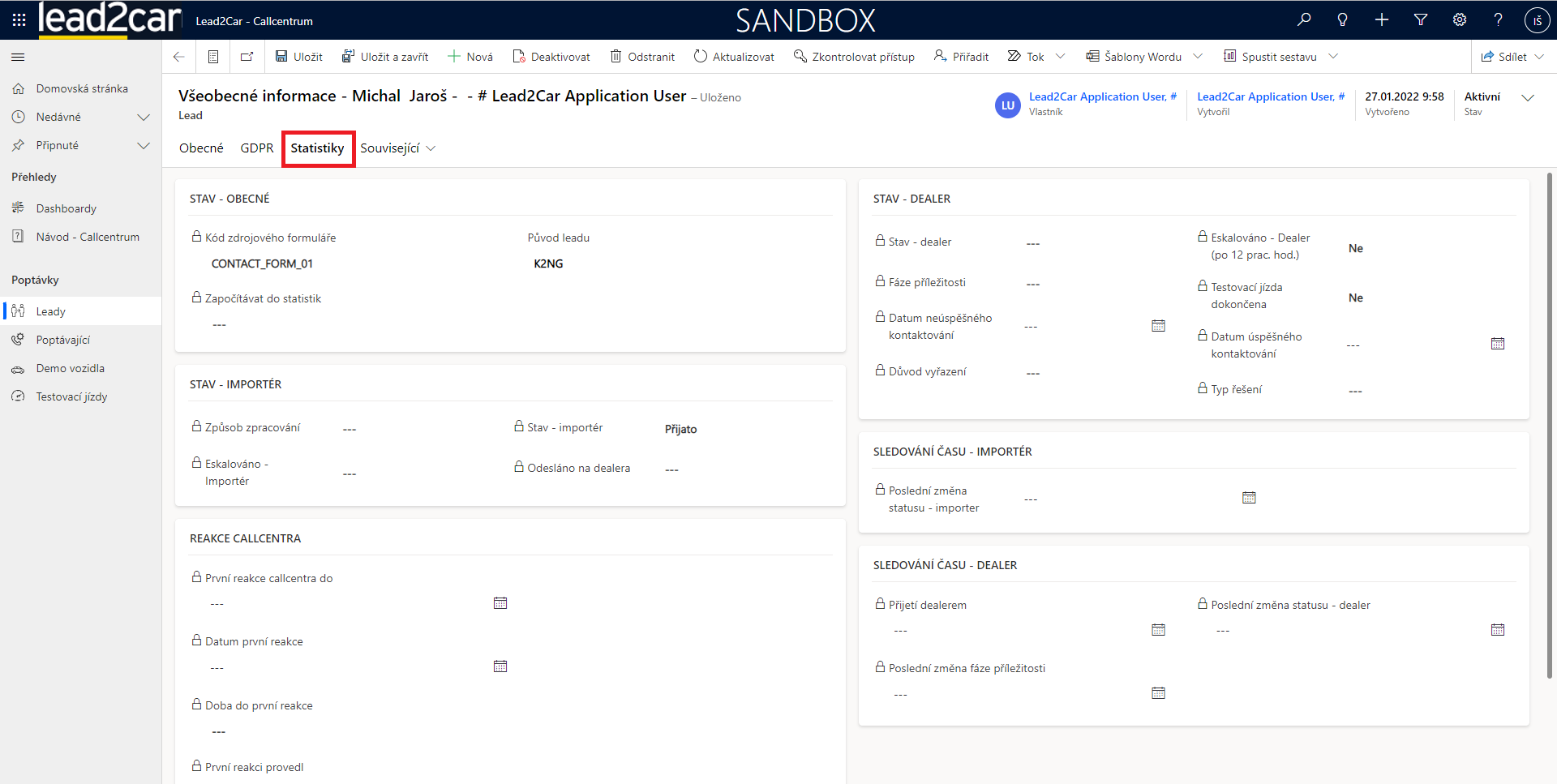
U každého leadu je možné na záložce Statistiky vidět statistiku. Tato pole jsou automaticky vyplňována systémem. Karta obsahuje jak statistiky v rámci importérského řešení/callcentra, tak i statistiky od dealerů, kterým jsou leady předány. Předpokladem je, že daný dealer zároveň má lead2car.
2. Vytvoření nového leadu:
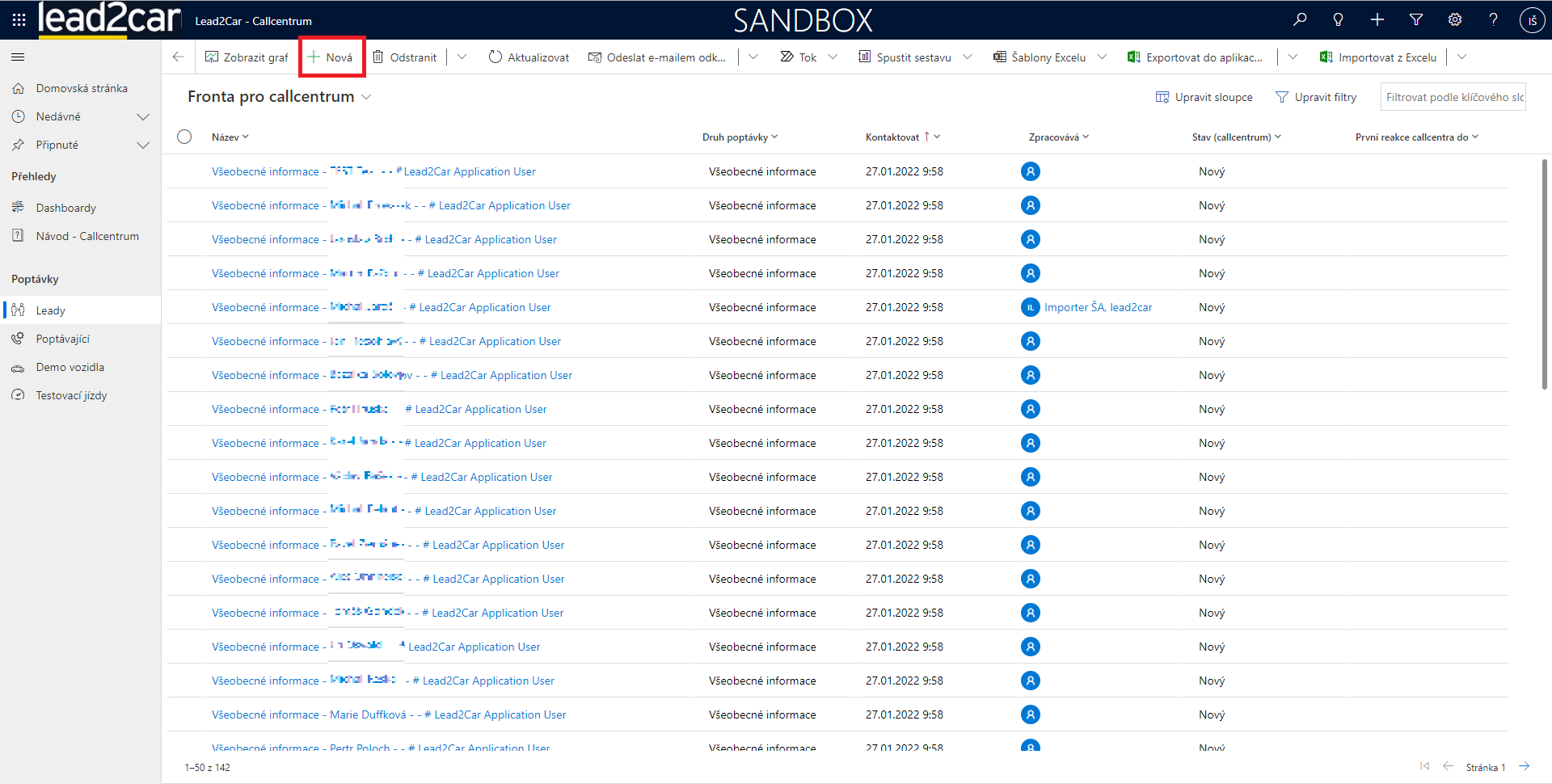
Pro vytvoření nového leadu stačí na kartě "Leady" v menu nahoře zvolit možnost "+Nová".
Nejdříve je nutné určit, o jaký druh leadu se jedná. Po rozkliknutí je možné zvolit testovací jízdu a nebo nabídku, podle toho, jaký lead pro klienta zakládáte.
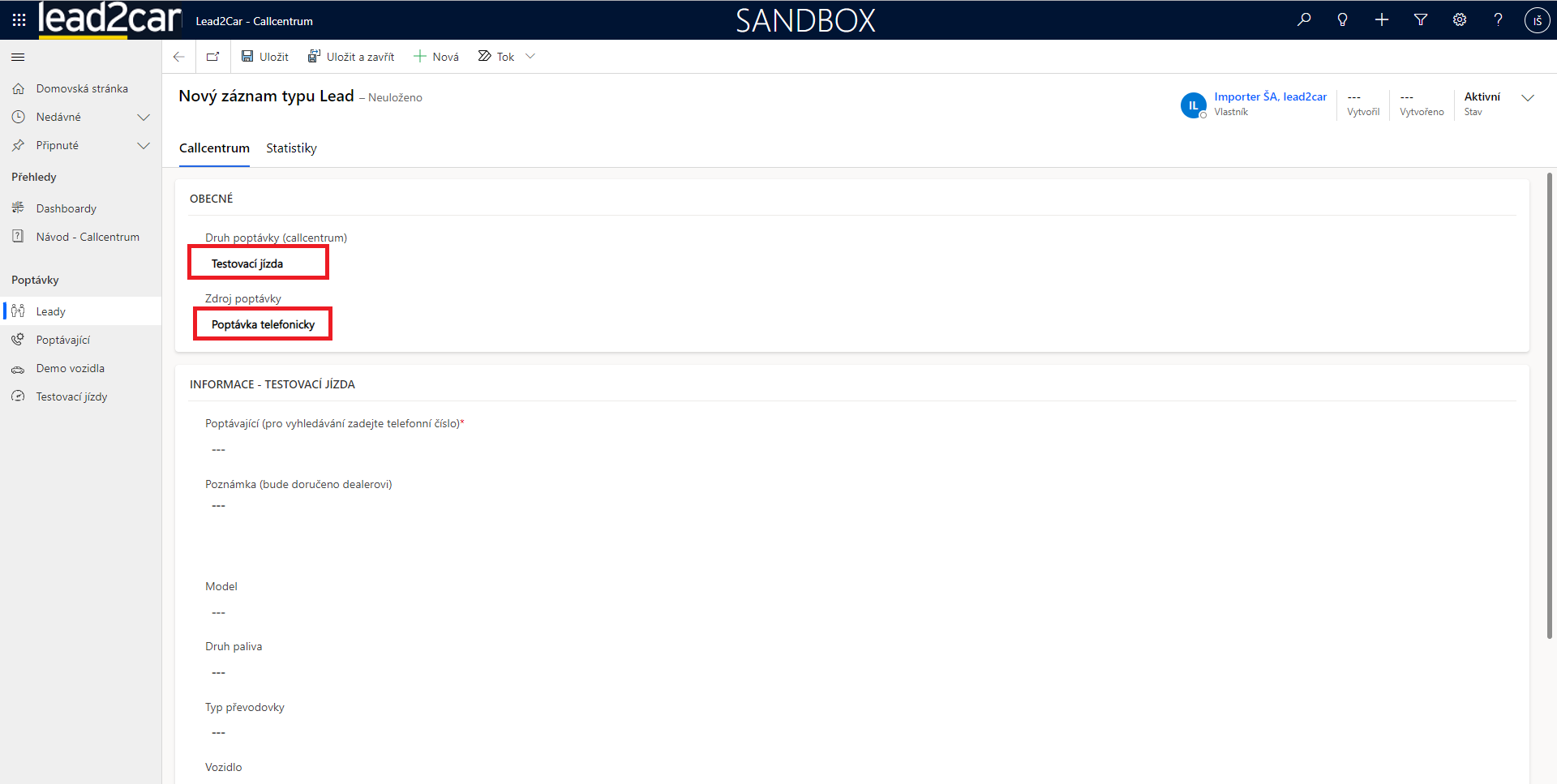
V informacích je třeba vyplnit další nutné údaje. Vyplňovaná pole se liší podle toho, zda se jedná o testovací jízdu, nebo o nabídku. Některá pole se vyplňují podle dat přímo ze systému, například "Poptávající" nebo "Model". Aplikace vám také sama pomáhá filtrováním možností. Například po vyplnění určitého typu paliva a převodovky, v nabídce "Vozidlo" aplikace nabídne pouze vozidla určenými parametry. Pro ukončení je třeba daný formulář uložit.
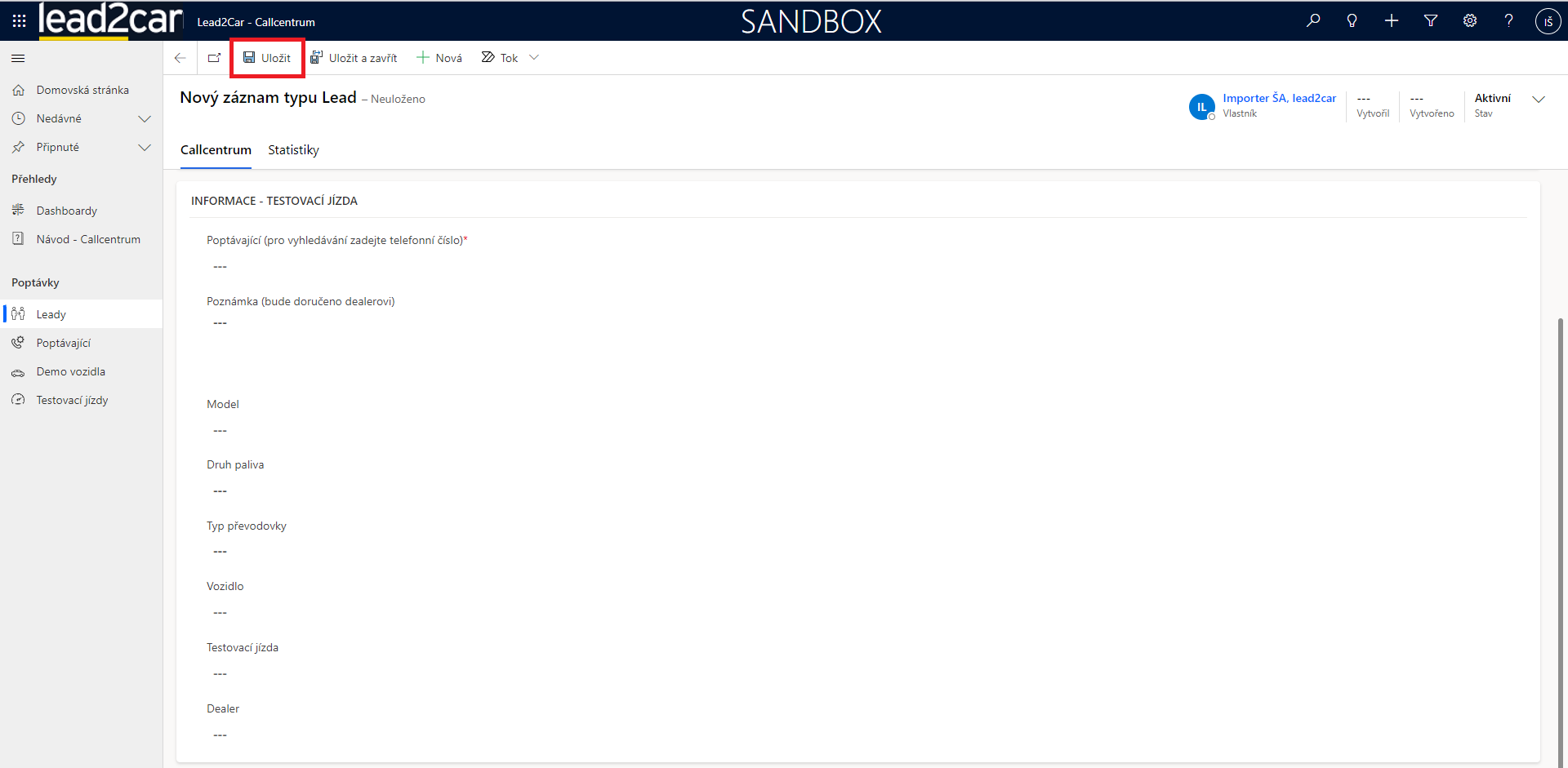
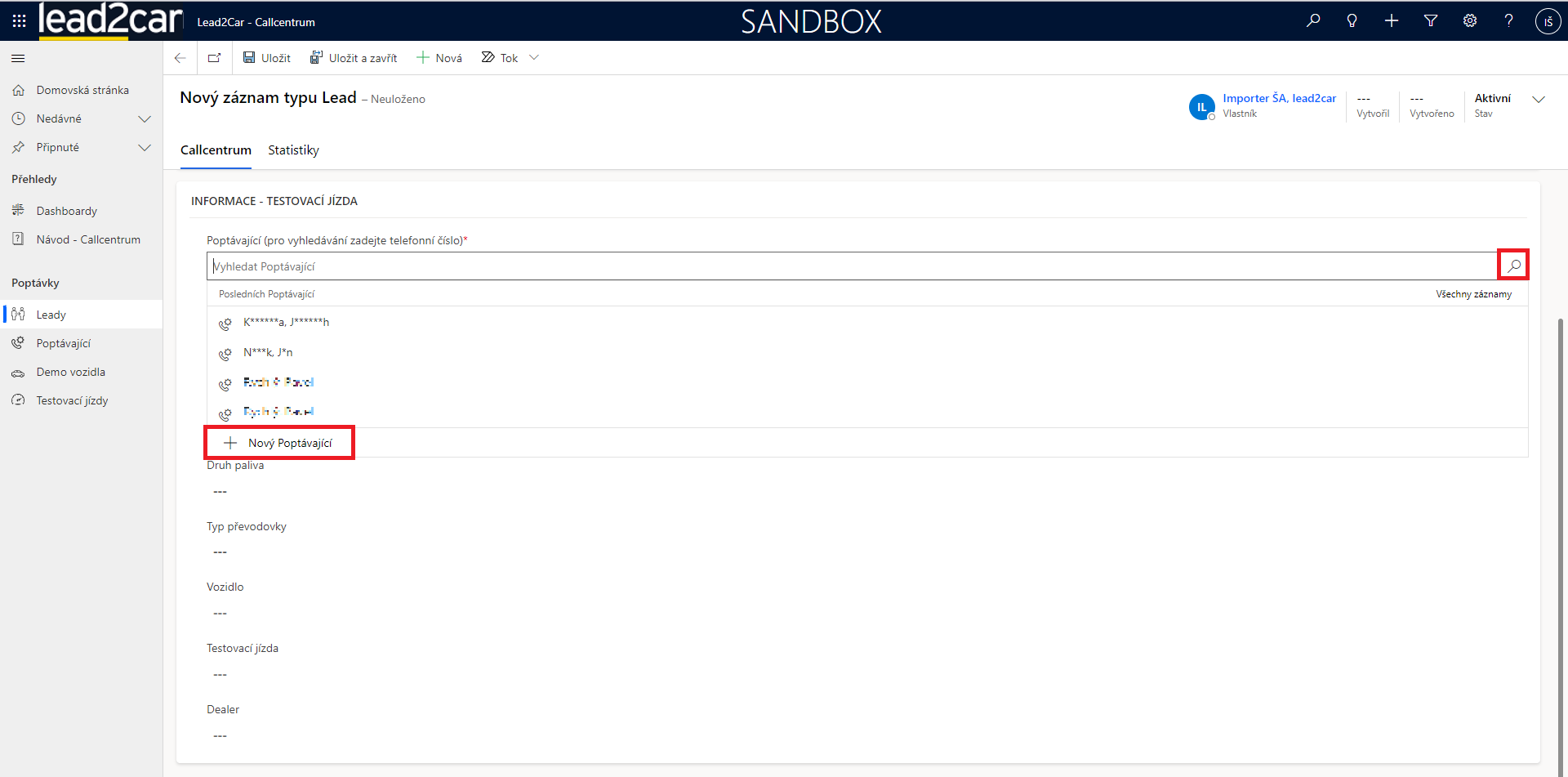
Poptávajícího je možné vyhledávat pomocí jména, ale také pomocí telefonního čísla, zda již v seznamu poptávajících neexistuje, což vede k zabránění vzniku duplicity. Pokud daný poptávající ještě neexistuje, můžete jej jednoduše vytvořit. Je nutné kliknout na ikonku lupy, následně zvolte možnost "+ Nový lead".
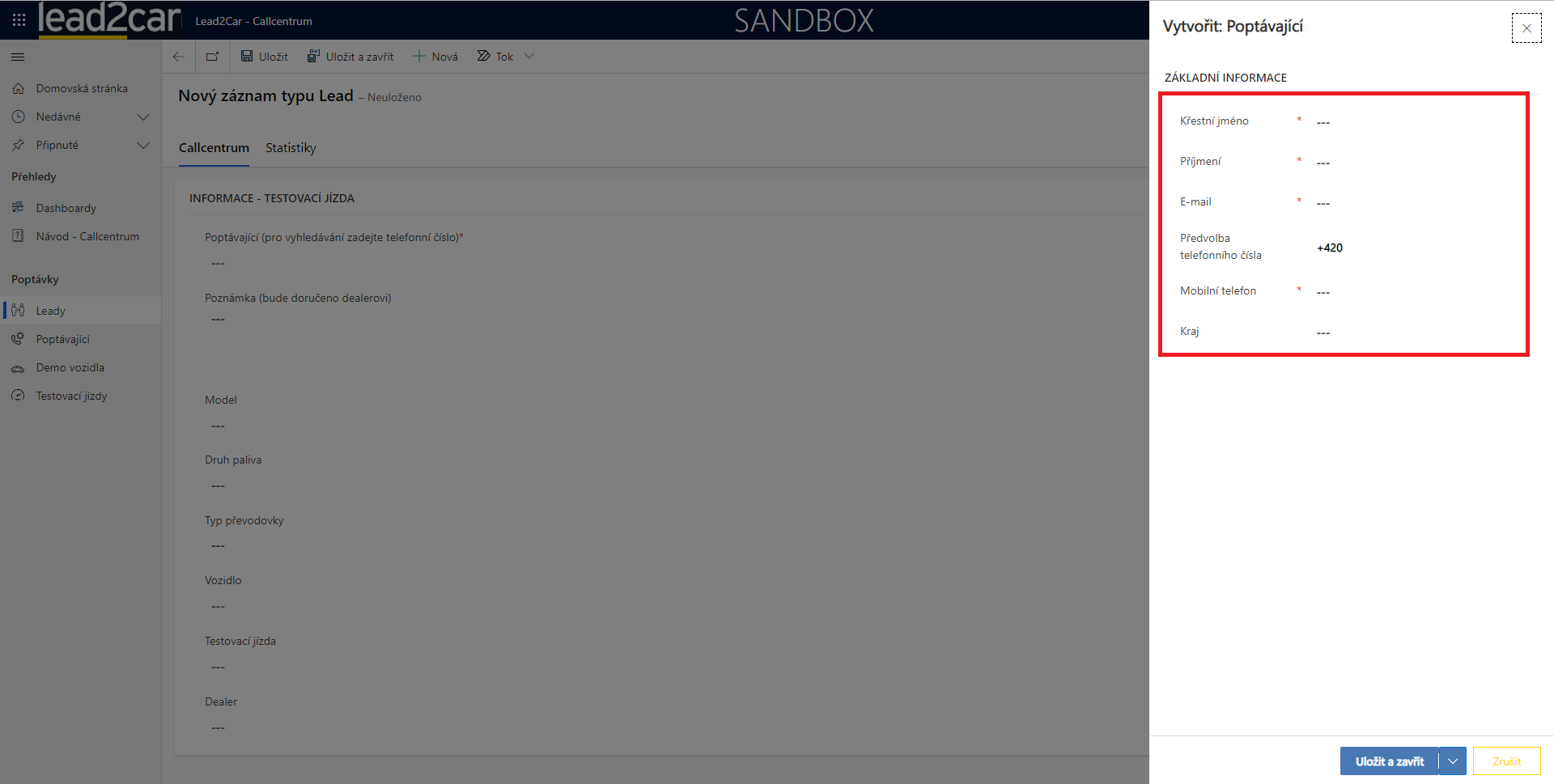
V pravé části obrazovky se vám otevře karta s názvem Vytvořit: Poptávající. Zde musíte vyplnit jméno, příjmení, email, a telefoní číslo daného leadu. Kolonky s hvězdičkou musí být vyplněné. Poté již jen zmáčknete tlačítko uložit v pravo dole, a váš poptávající je vytvořený
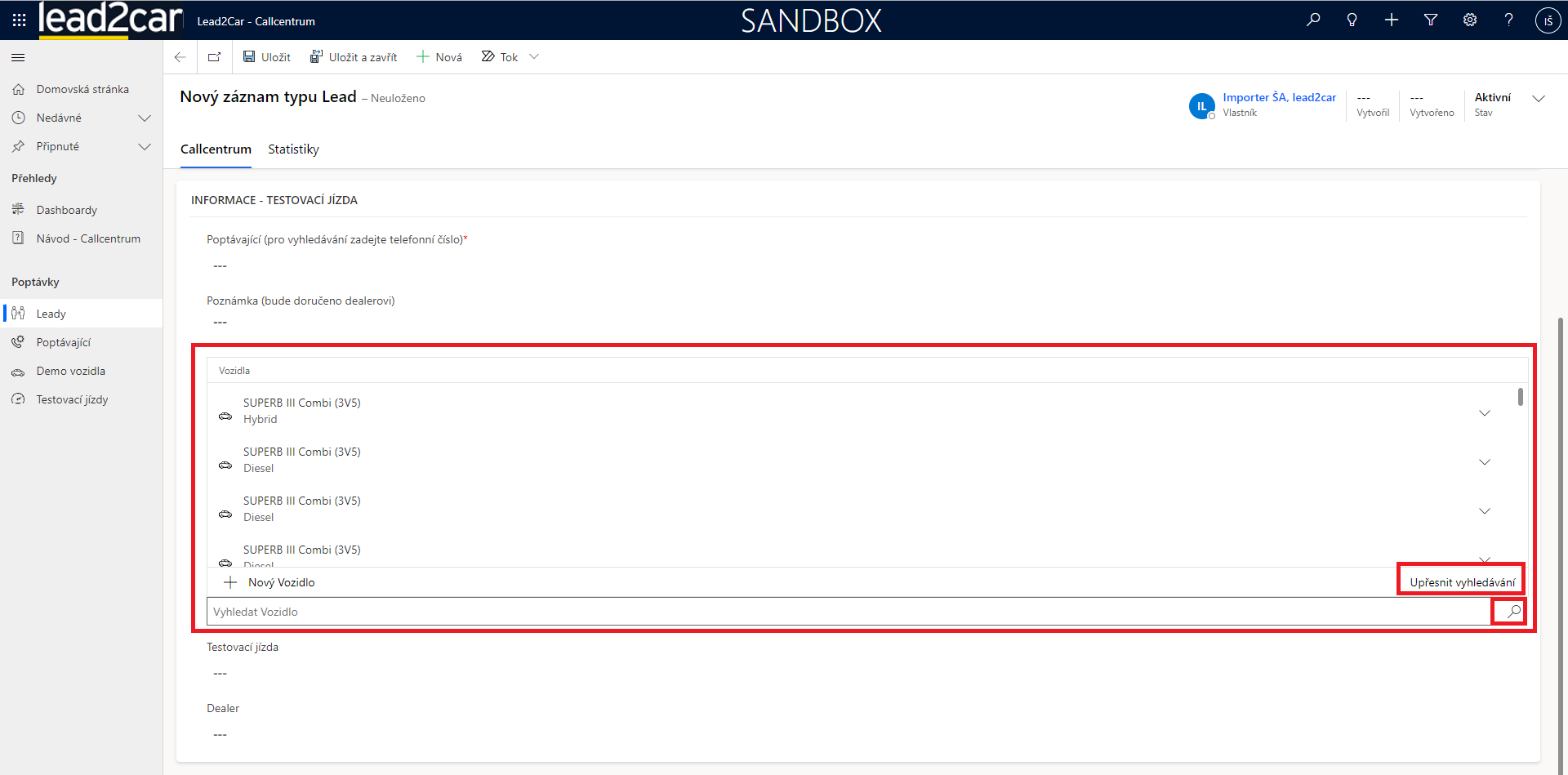
Vozidla je možné vyhledávat jednoduše přímo pomocí daného pole, anebo pomocí tabulky, která se vám otevře po zvolení "upřesnit vyhledávání". Na obrázku můžete vidět případ, kde je vybraný model, druh paliva a typ převodovky ,čímž pádem systém ukazuje pouze jedno vozidlo, protože to jediné odpovídá těmto kritériím.
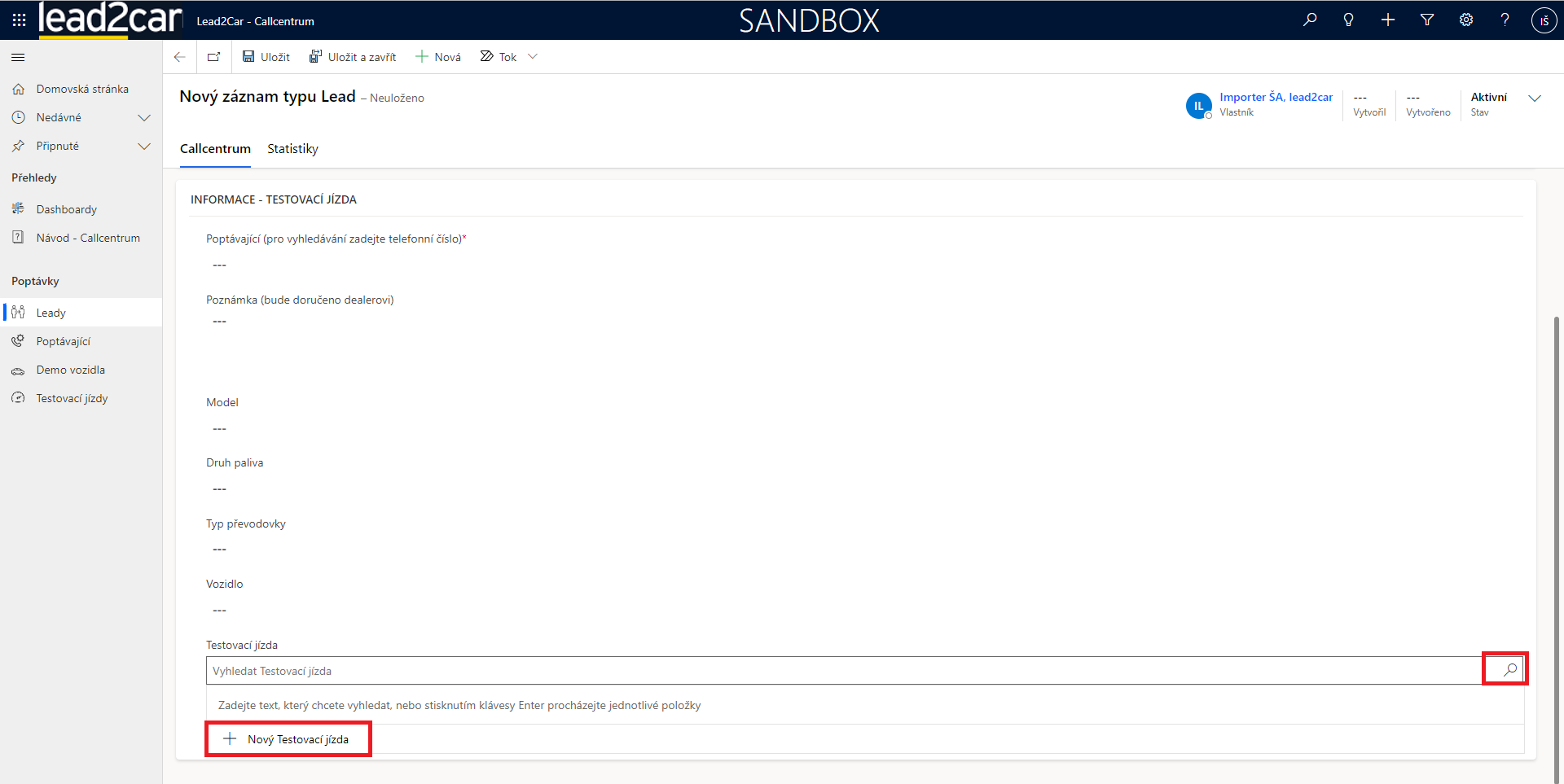
Pokud již existuje testovací jízda, tak ji jednoduše vyberte, abyste ji připojili k Leadu. Na druhou stranu pokud neexistuje, tak ji můžete jednoduše vytvořit. Zvolte možnost "+Nový testovací jízda", a otevře se vám nová karta s vytvářením testovací jízdy.
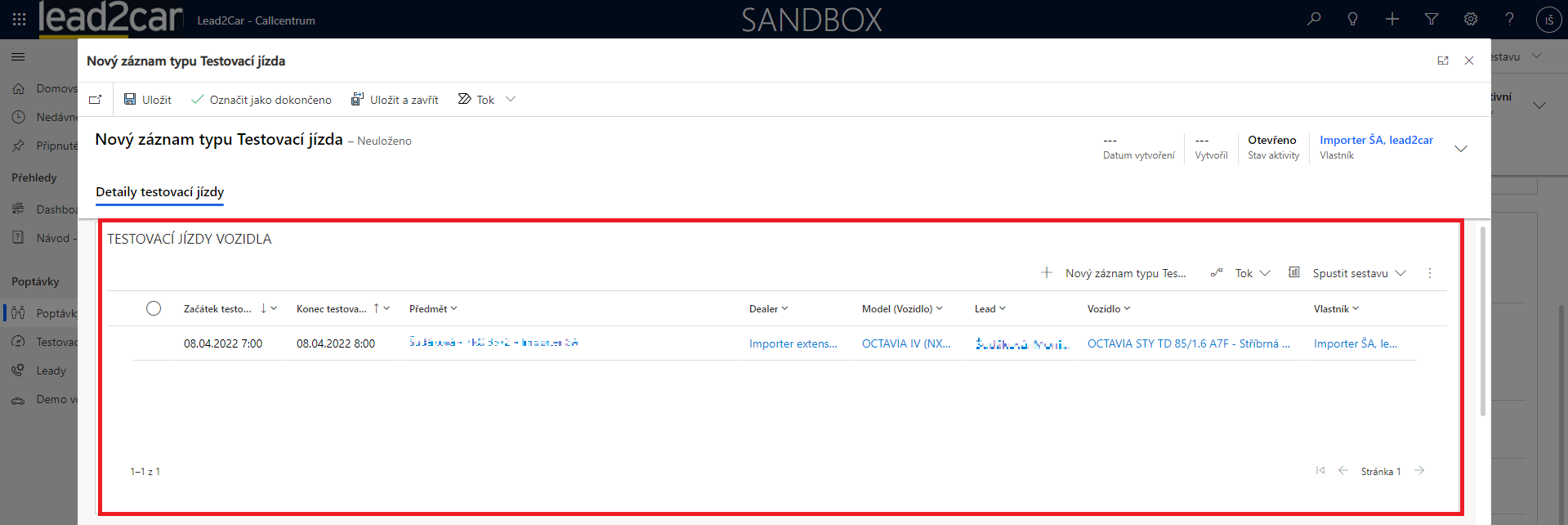
V horní části obrazovky můžete vidět všechny testovací jízdy, které jsou naplánovány pro dané auto. Vidíte zde pouze testovací jízdy, které jsou naplánovány v lead2car. Testovací jízdy naplánovány v LMS zde nevidíte.
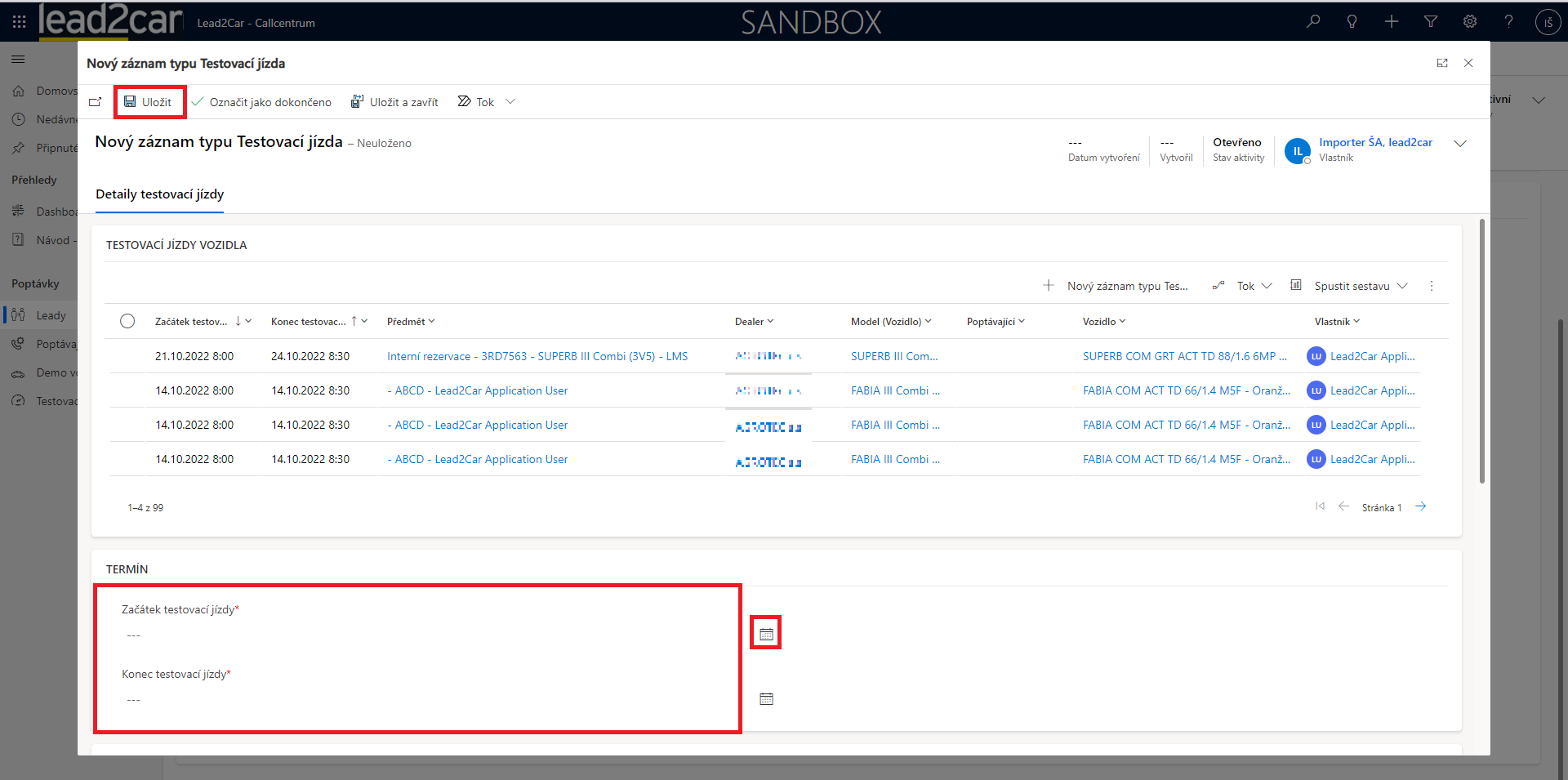
Odstavce Termín a otevírací doba spolu spolupracují. V případě termínu je nutné zadat začátek a konec testovací jízdy. To lze udělat jednoduše pomocí ikonky kalendáře. Systém povolí zadat začátek nejdříve hodinu po otevření dealerství a konec nejpozději hodinu před zavřením dealerství. Na závěr vaši jízdu uložte pomocí tlačítka "uložit". Systém rovněž hlídá, jestli naplánovaná testovací jízda není v časové kolizi s jinou již naplánovanou testovací jízdou. U dealerů s řešením lead2car jsou vidět i testovací jízdy zaplánované dealerem.
3. Stav leadů:
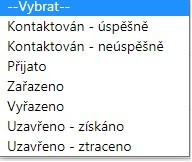
- Prázdné – dealer ještě není napojen na nové LMS jakýmkoliv způsobem (nebo nebyl v době vytvoření leadu).
- Kontaktován – úspěšně - Zákazník kontaktován, ale pořád je ve fázi lead, dealer tedy nerozhodl ho jeho vy/zařazení. Jednání probíhají, ale není vysoká víra v úspěch.
- Kontaktován – neúspěšně - Zatím se zákazníka nepodařilo kontaktovat.
- Přijato – doručeno dealerovi, ještě na to nikdo nesáhl.
- Zařazeno – došlo ke kvalifikaci leadu, pokud má dealer L2C- vytvoří se příležitost a trackuje se fáze příležitosti, pokud má L2C, sleduje se jen vytvoření nabídky a realizace prodeje.
- Vyřazeno – došlo k diskvalifikaci leadu, musí být zároveň uveden důvod, proč to tak je.
- Uzavřeno – získáno - Příležitost u zcela dokončena, vozidlo předáno (jen L2C).
- Uzavřeno – ztraceno - Příležitost v procesu nevyšla (jen L2C).
Poslední aktualizace: 25.10.2022