Společnosti
Entita "Společnosti" shromažďuje detaily o Vašich klientech - společnostech. Jsou zde nejen evidovány kontaktní údaje, ale také k nim lze přiřadit vozidla z databáze, sledovat jejich nákupy, nebo přiřadit konkrétní zaměstnance pro kontakt.
1. Vytvoření nové společnosti2. Další karty
3. Sloučení společností
4. Časová osa
1. Vytvoření nové společnosti:
Poloha v menu
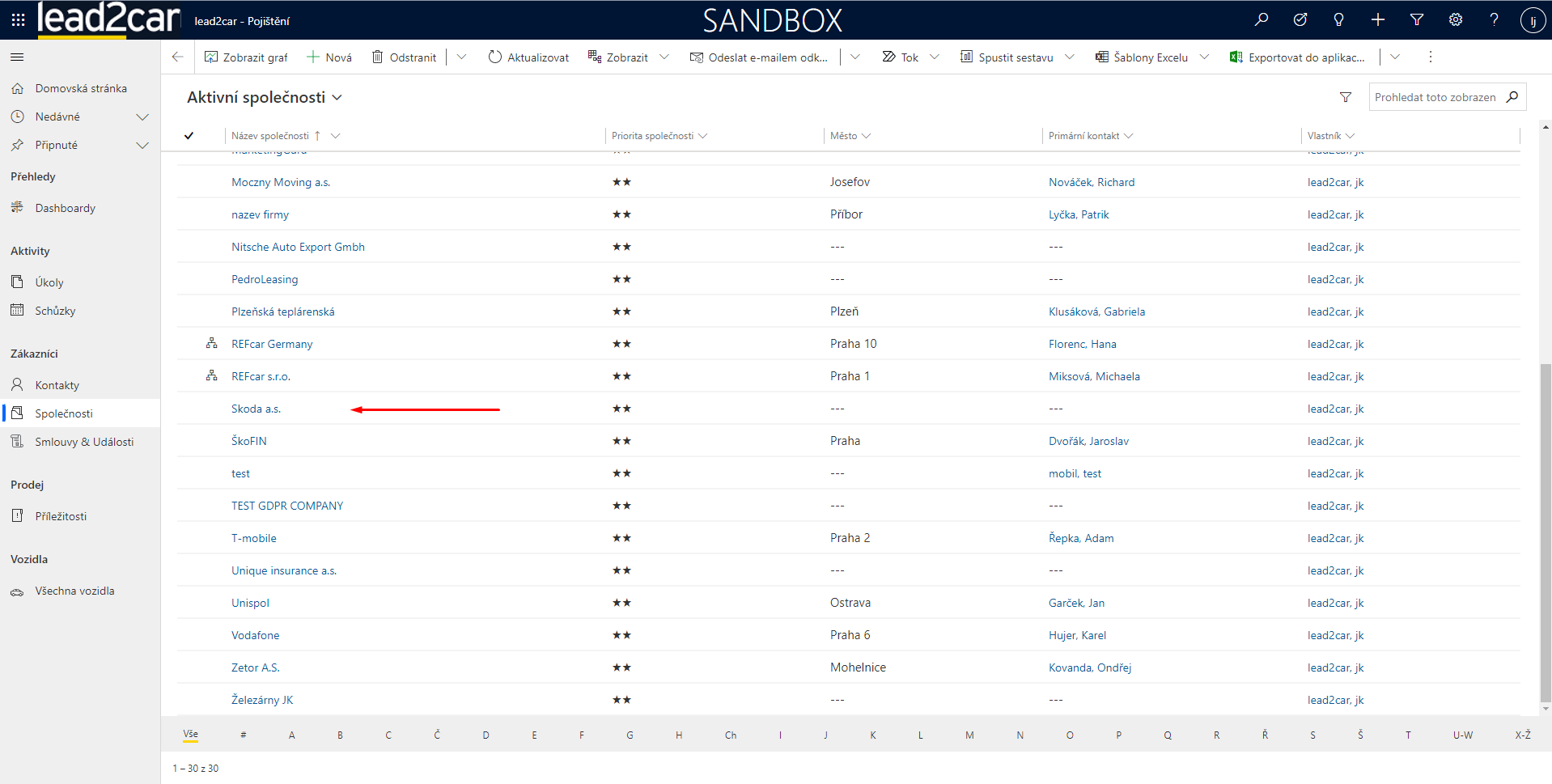
Údaje o společnostech se v lead2car ukládají ručně. Pro vytvoření záznamu o společnosti vyberte z levého menu možnost "Společnosti". Následně se Vám zobrazí celý seznam společností.
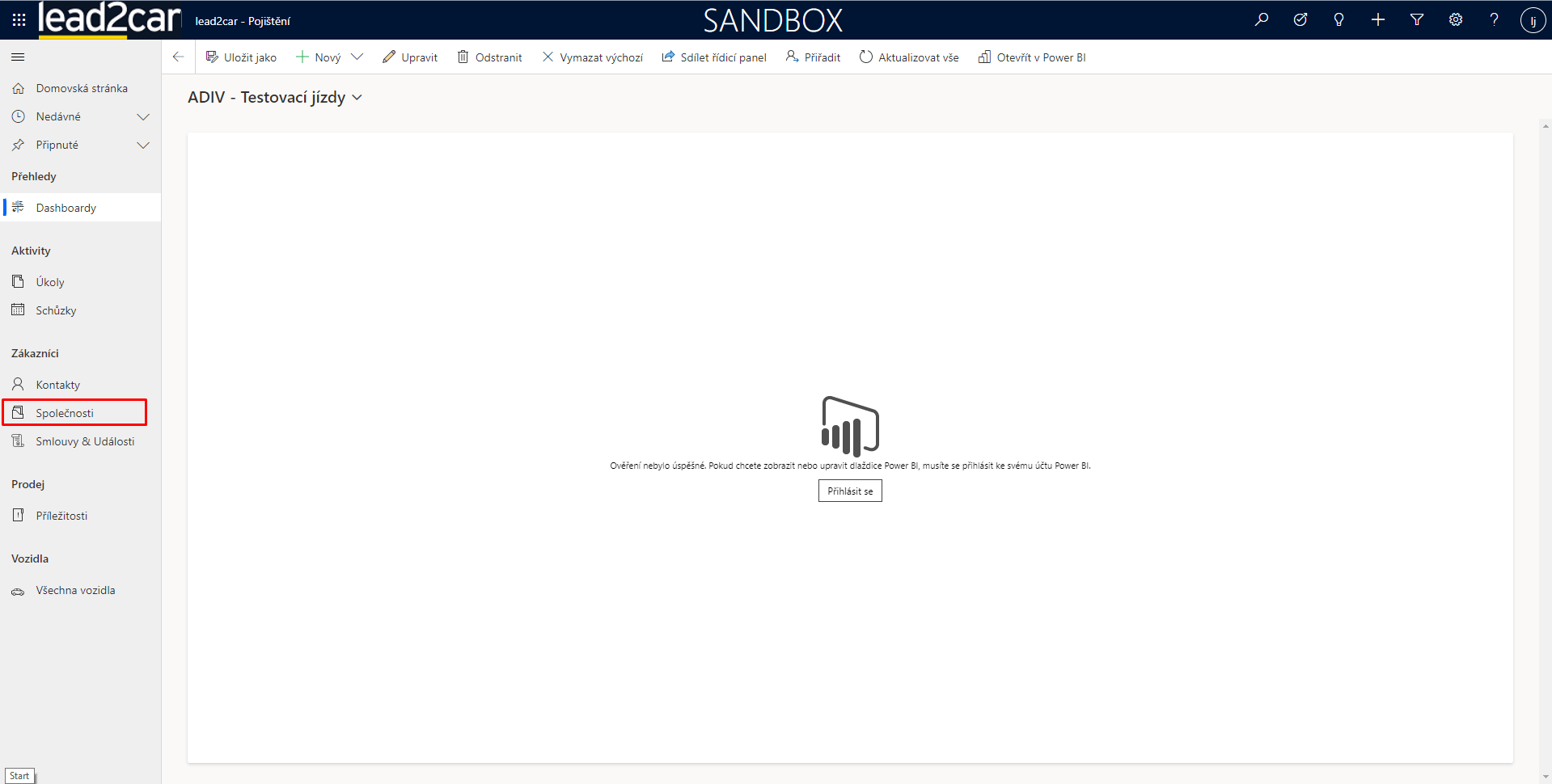
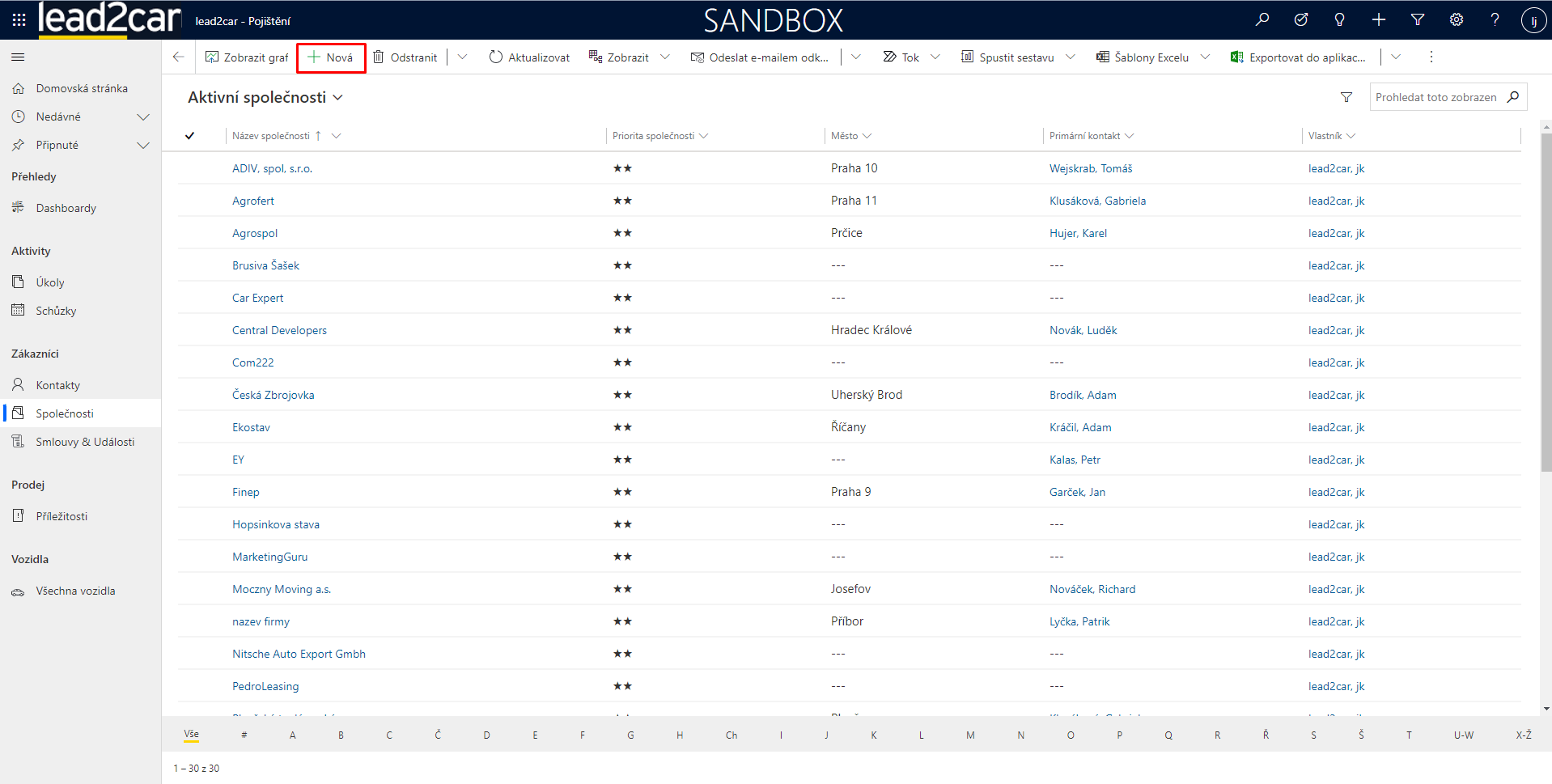
Přidání nové společnosti:
Pro zařazení údajů o nové společnosti vyberte z horního panelu možnost "+ Nová". Následně se otevře formulář pro vyplnění informací o nové společnosti.
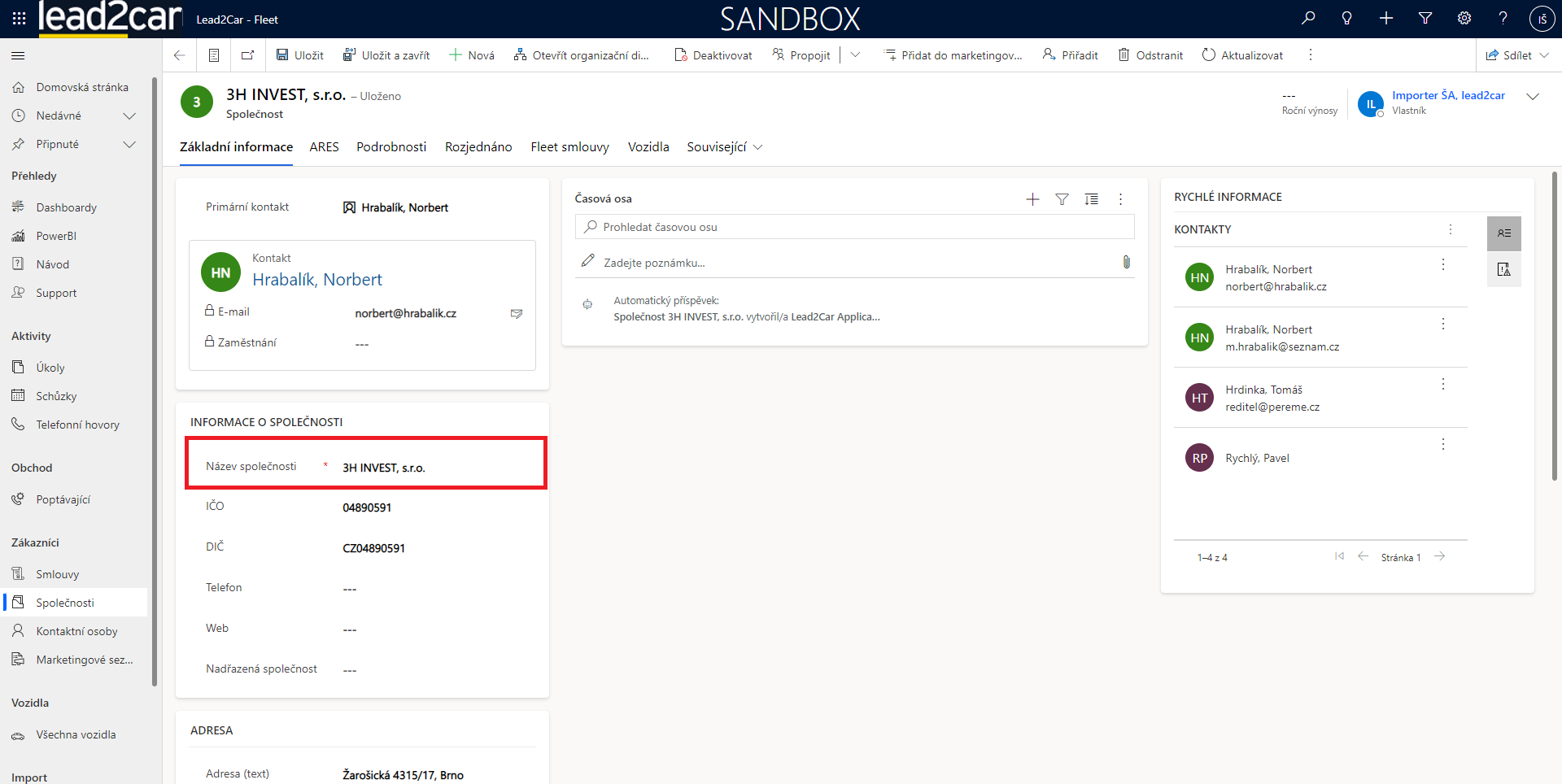
Vyplnění polí:
Informace jsou rozděleny na základní a doplňující. Povinná pole jsou označena hvězdičkou (*).
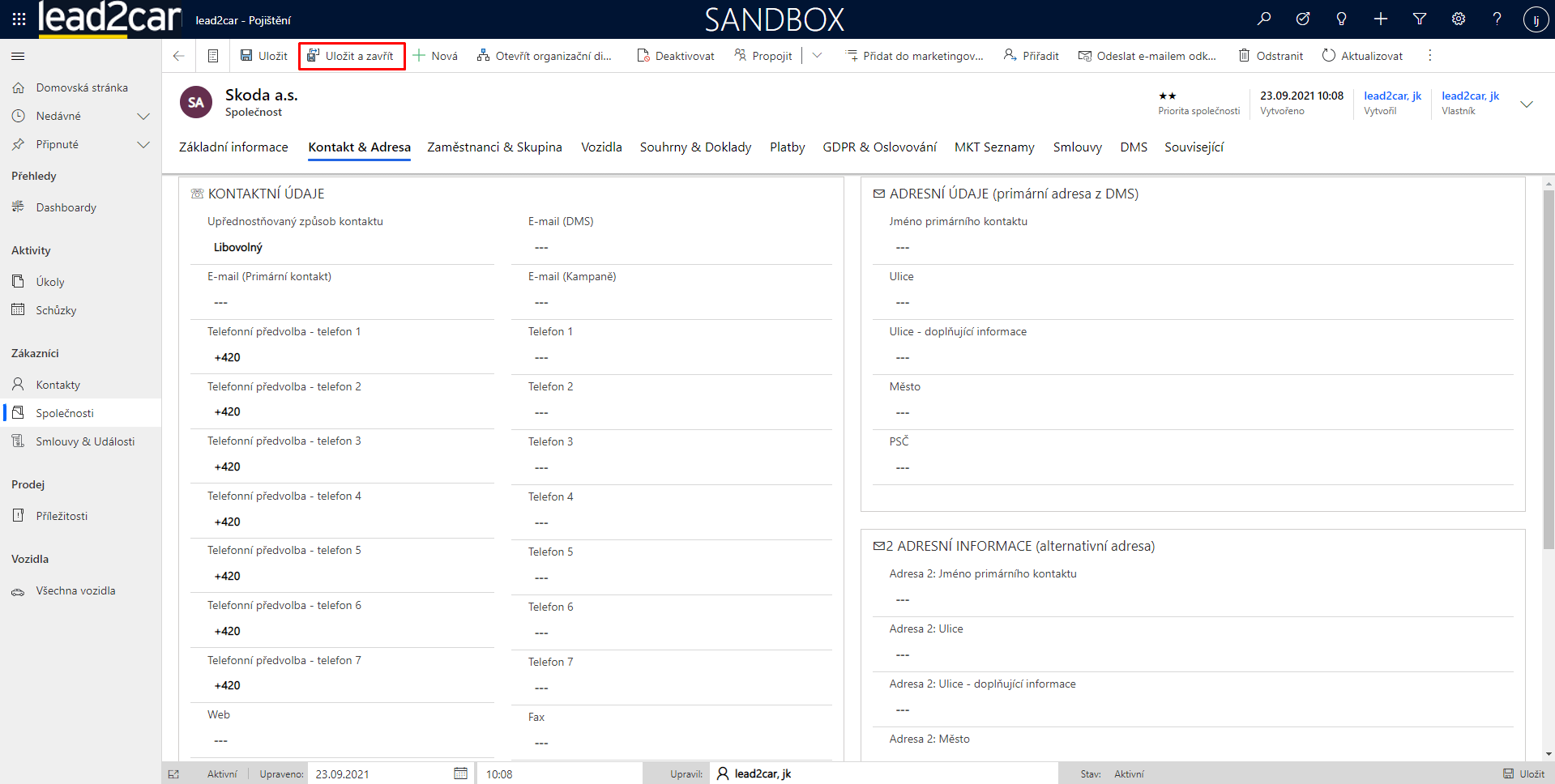
Uložení společnosti:
Po vyplnění je třeba údaje o společnosti uložit.
Uložená společnost se poté zobrazí v seznamu mezi ostatními. Po rozkliknutí je možné společnost upravit stejně jako při jejím vytváření. Poté je však nutné změny opět uložit, aby nedošlo k jejich ztrátě.
2. Další karty:
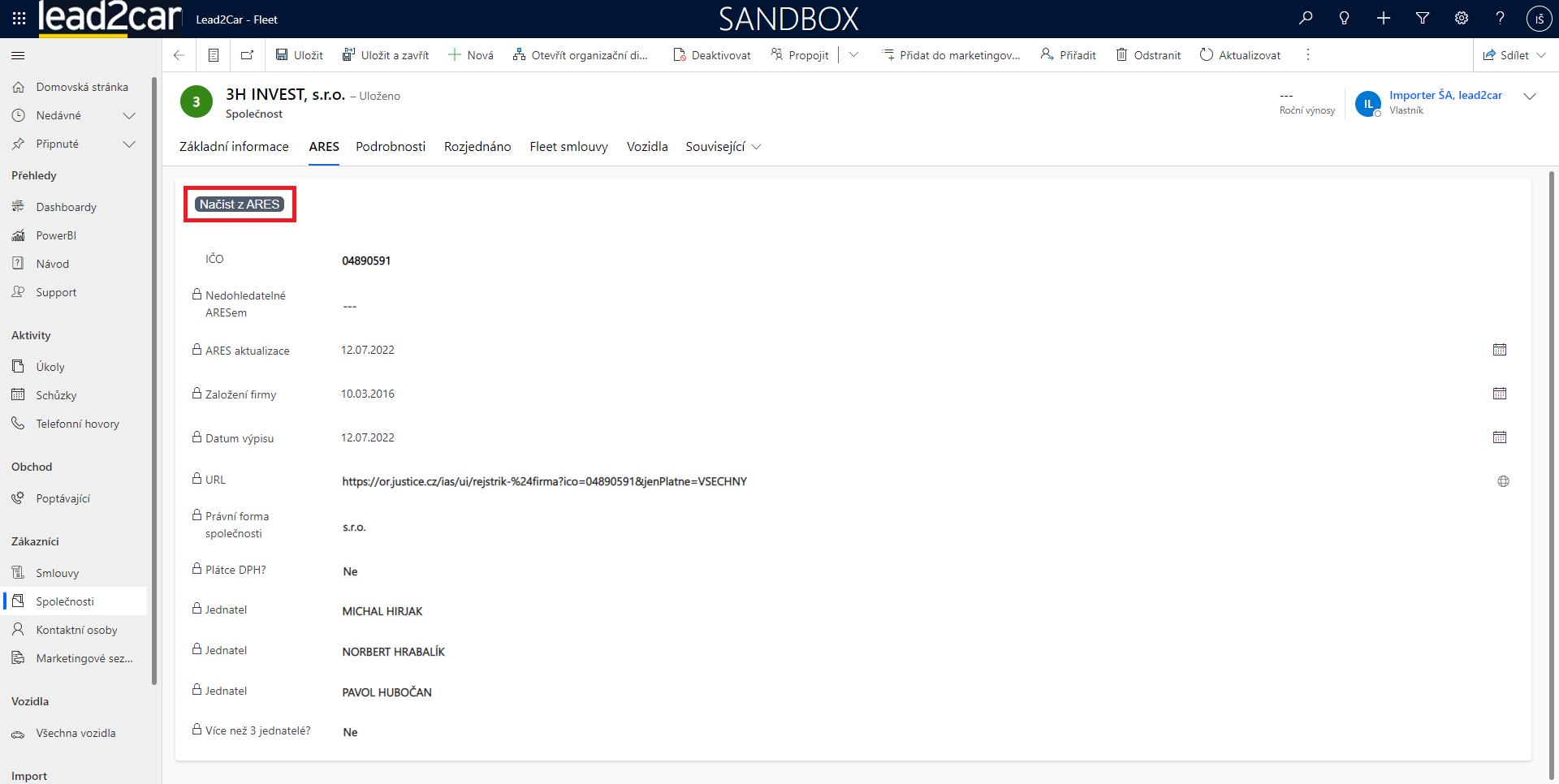
ARES
Na kartě ARES jsou informace o dané společnosti z ARESU. Klíčové tlačítko je "Načíst z ARES", pomocí kterého se aktualizují záznamy.
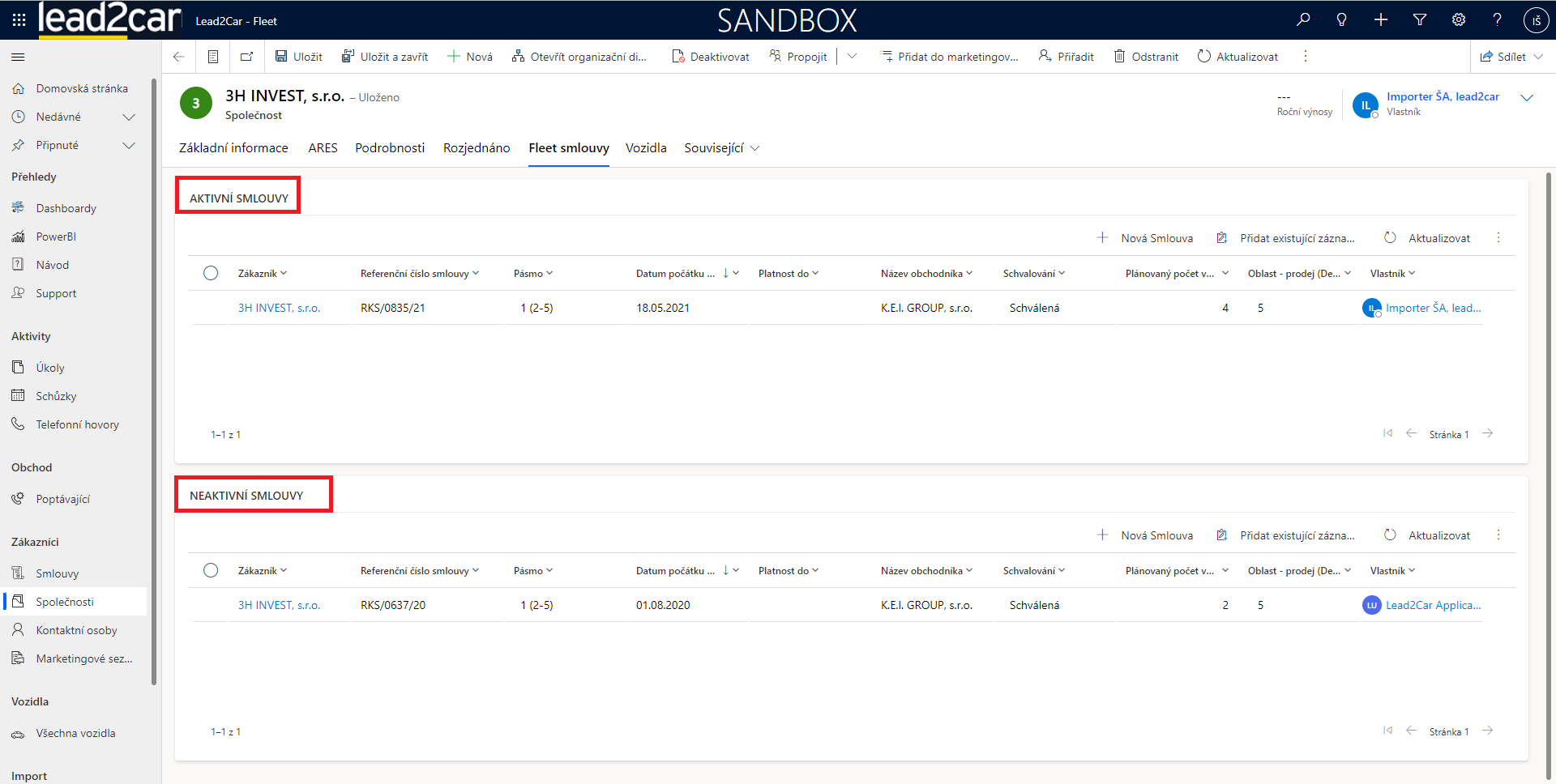
Fleet smlouvy
Na kartě Fleet smlouvy jsou aktivní a neaktivní smlouvy spojené s danou společností. Do kategorie neaktivních smluv se zařadí smlouvy, jejichž datum platnosti už proběhlo.
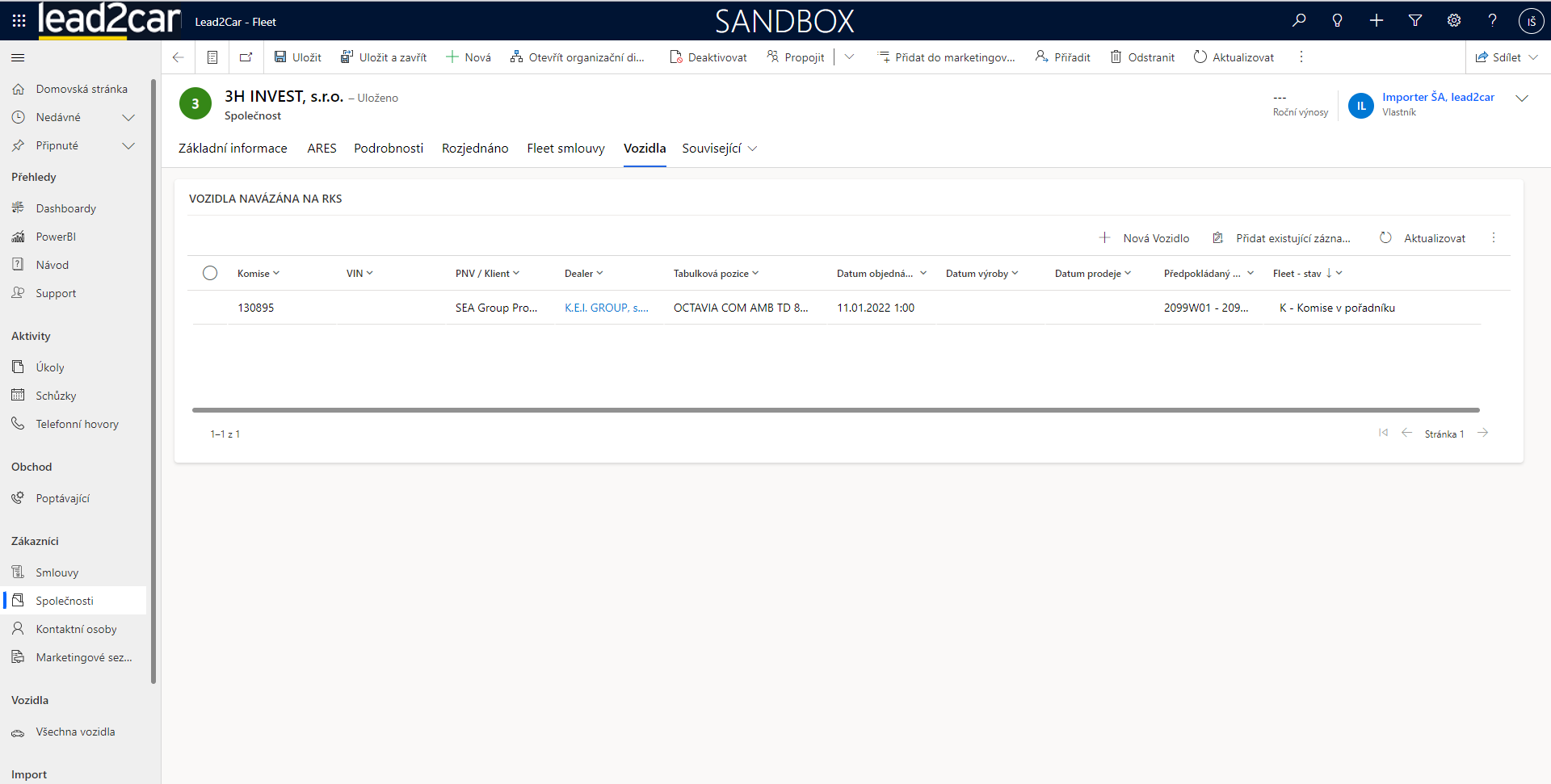
Vozidla
Na kartě vozidla se nacházejí záznamy vozidel z OVEXu, které jsou spojené s danou společností.
Moje aktivní společnosti
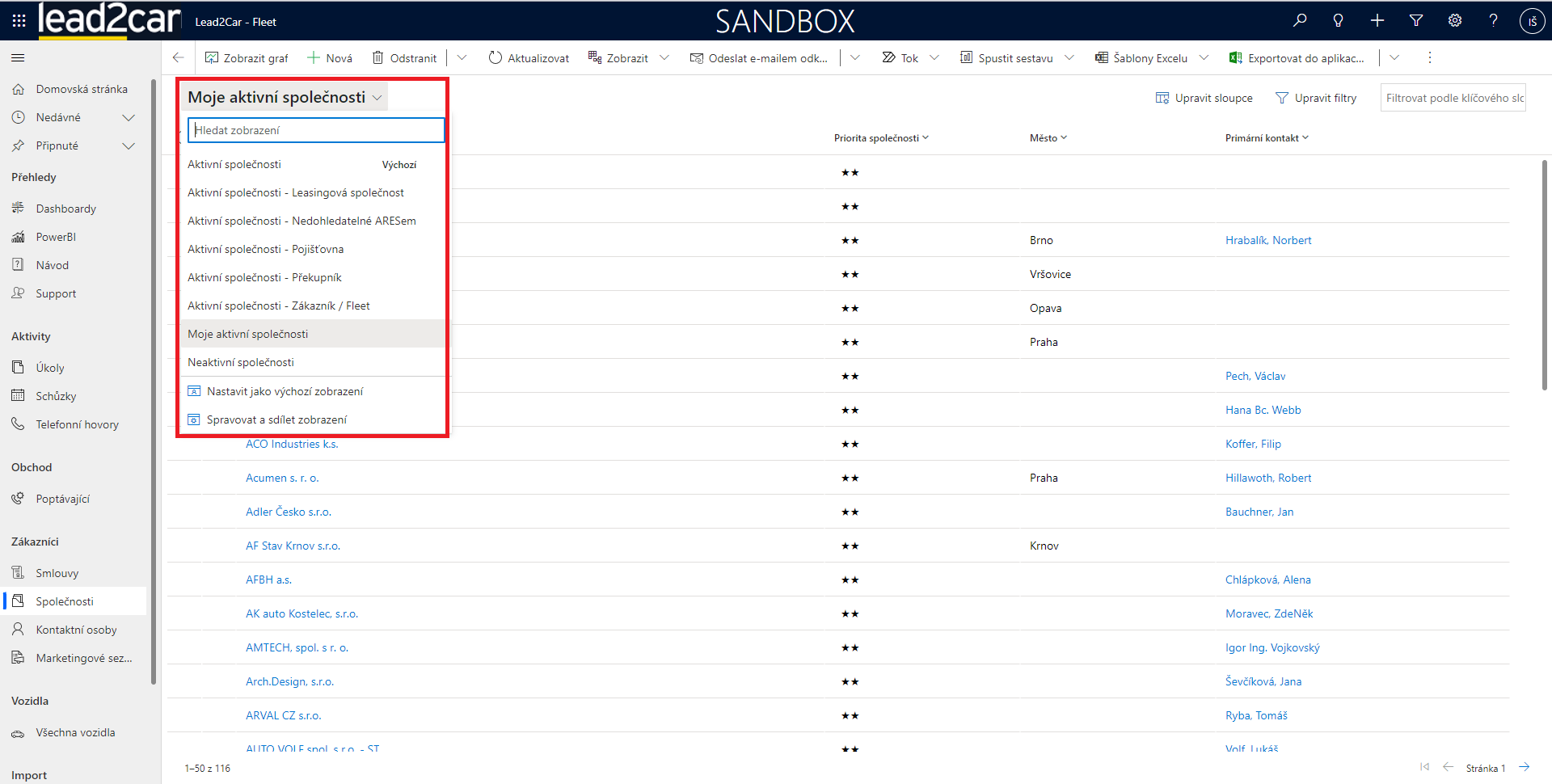
Při kliknutí na aktivní zobrazení je možné přepínat mezi zobrazeními. Zde se dá přepnout na "Moje aktivní společnosti". To vytvoří seznam pouze se společnostmi s kterými daný pracovník pracuje.
3. Sloučení společností:
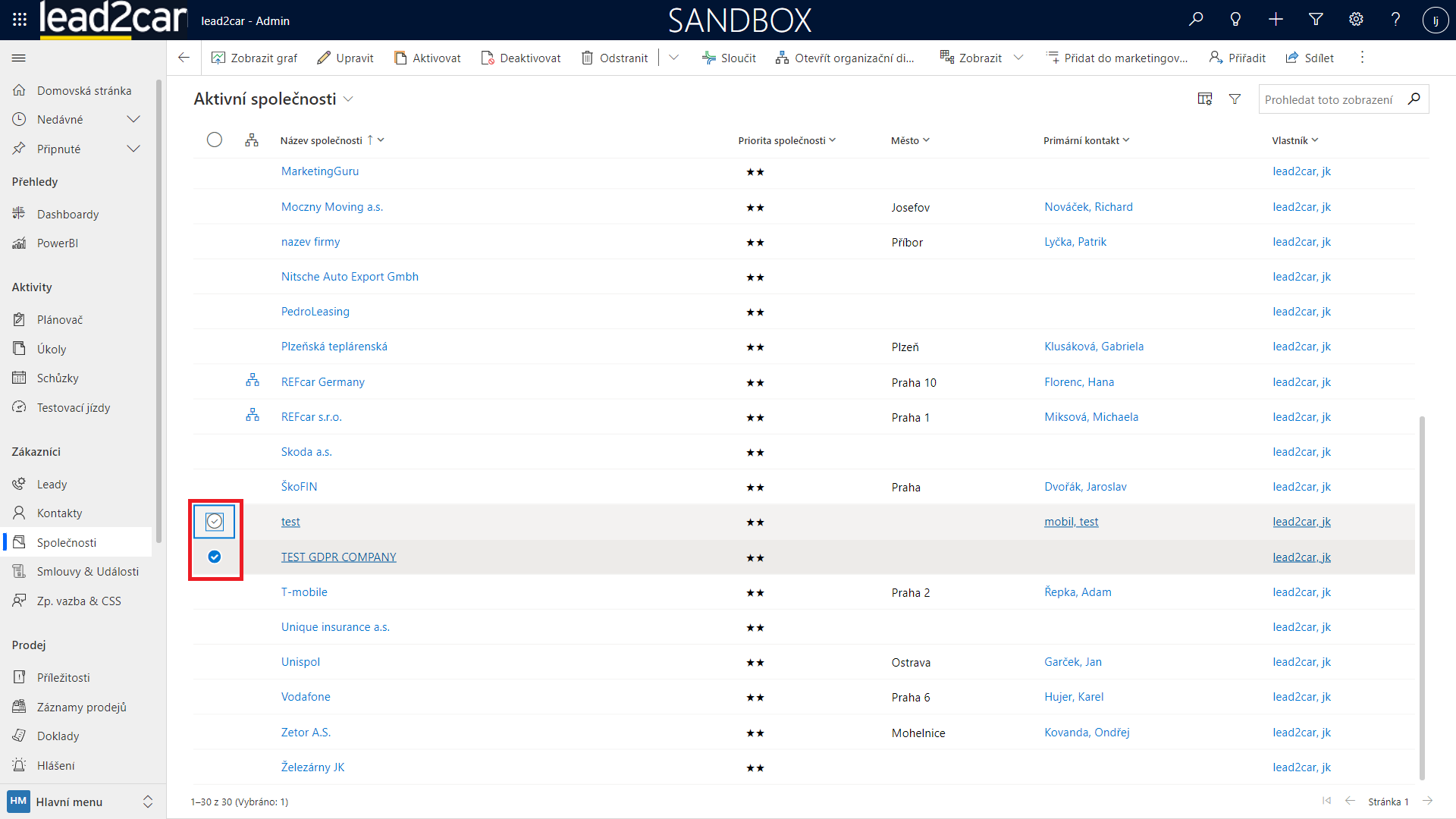
Sloučení společností vytvoří z více záznamů jeden. Je to vhodné například, když existují dva záznamy pro jednu společnost, ale s různými vyplněnými informacemi. Nejdřív označte vlevo kliknutím do kroužku záznamy, které chcete sloučit.
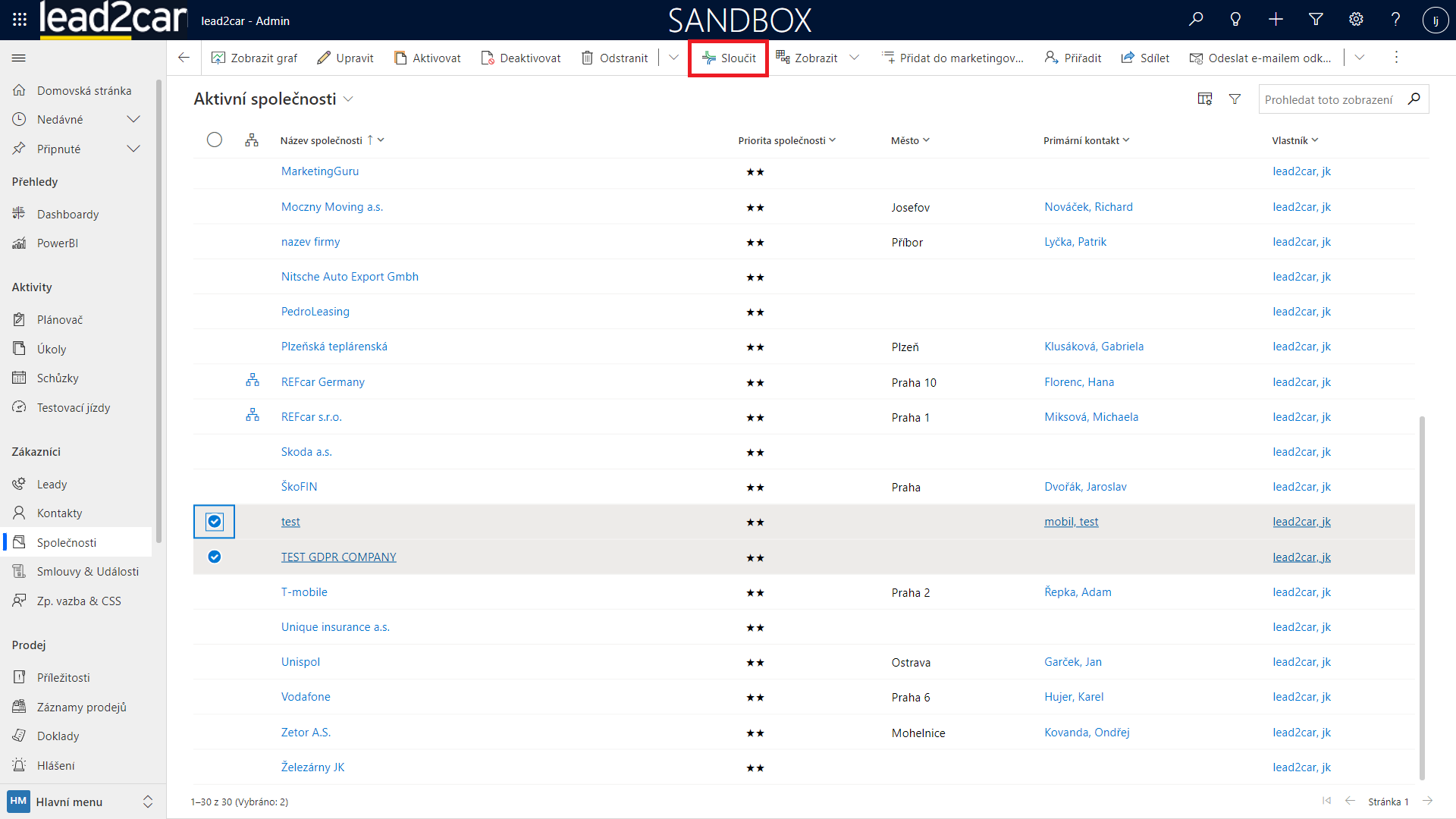
Poté klikněte na tlačítko "Sloučit" v horní liště.
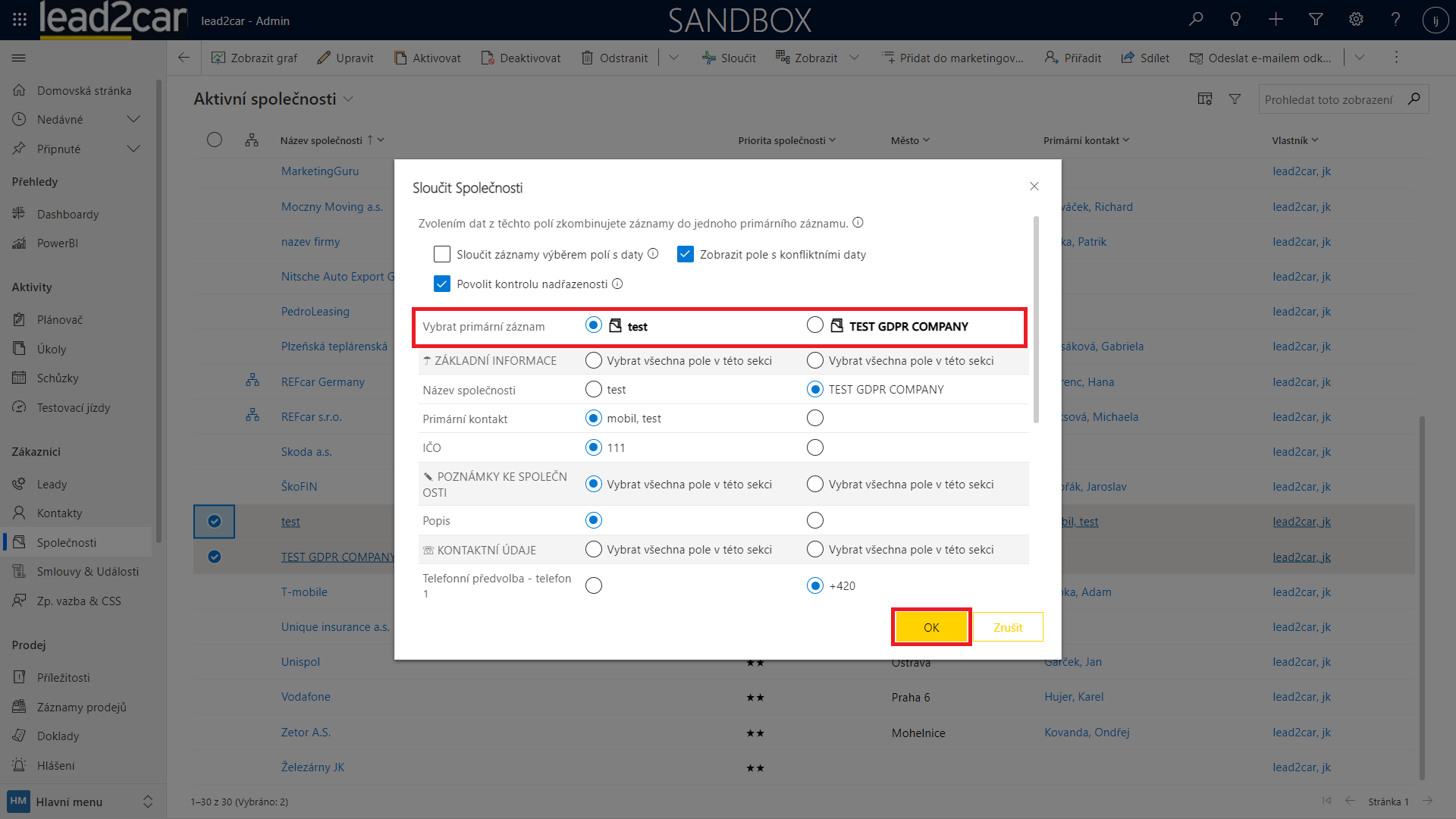
V zobrazeném okně vyberte, které detaily záznamů se mají ve sloučené společnosti zachovat. V řádku "Vybrat primární záznam" vyberte ten záznam, který bude zachován a případně upravení dle zvolených nastavení. Druhý, podřízený záznam bude po sloučení deaktivován. Po zvolení detailů sloučené společnosti klikněte na tlačítko "OK" pro vytvoření záznamu.
Hromadné úpravy společností:
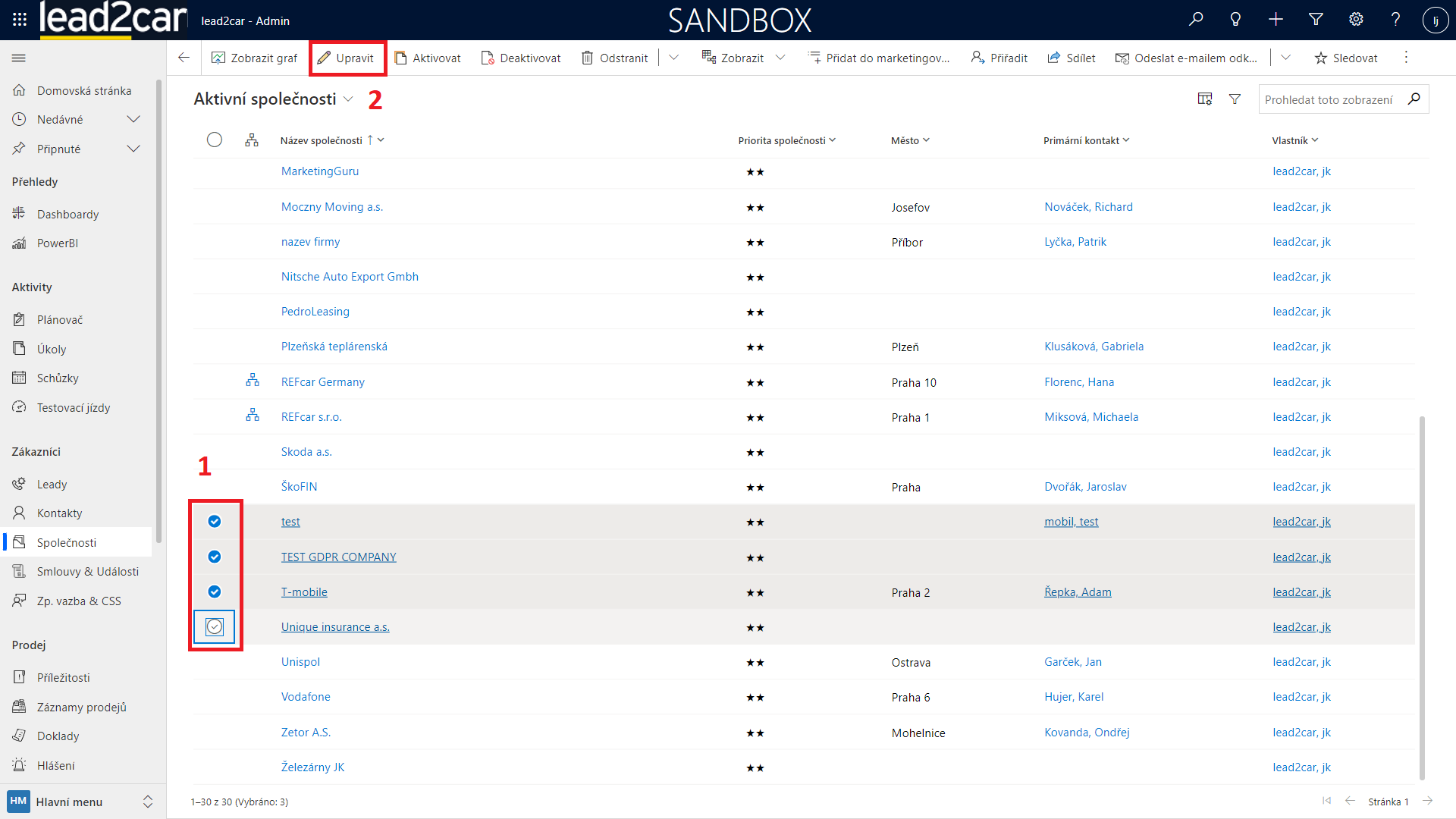
Změnit informace u jednoho či více políček společnosti je možné i u více společností najednou. Pro hromadnou úpravu společností označte vlevo kliknutím do kroužku záznamy, které chcete upravit, a klikněte na tlačítko "Upravit" v horní liště.
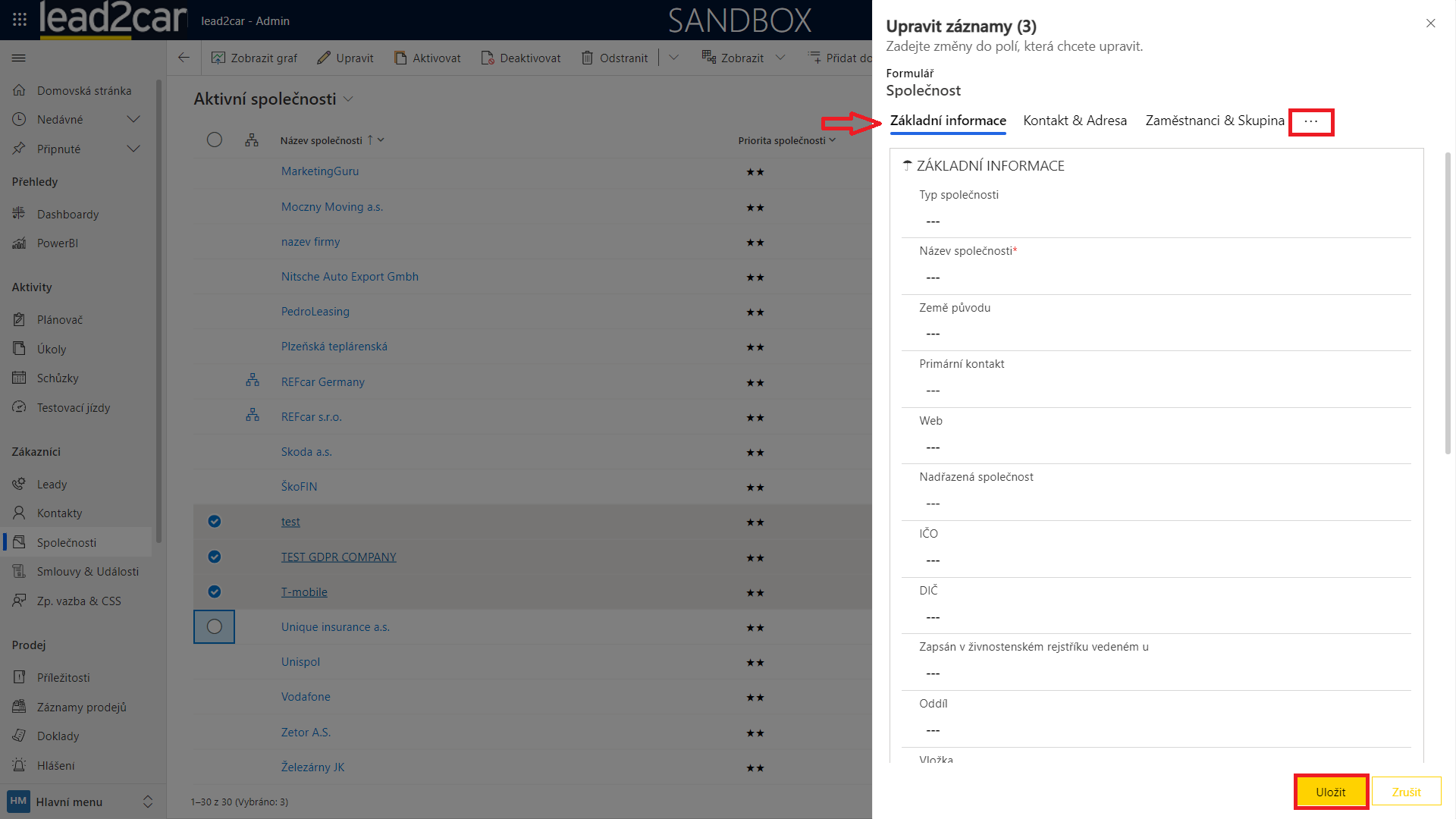
Zobrazí se nabídka s políčky pro úpravu. V horní části jsou jednotlivé sekce záznamu, na které lze přejít, a informace v nich upravit. Po kliknutí na tři tečky vpravo se zobrazí výběr se zbylými kartami. Některá pole mohou být zamčena a nelze je upravovat. Po zapsání změn klikněte na tlačítko "Uložit" v dolní části.
Přiřazení společnosti:
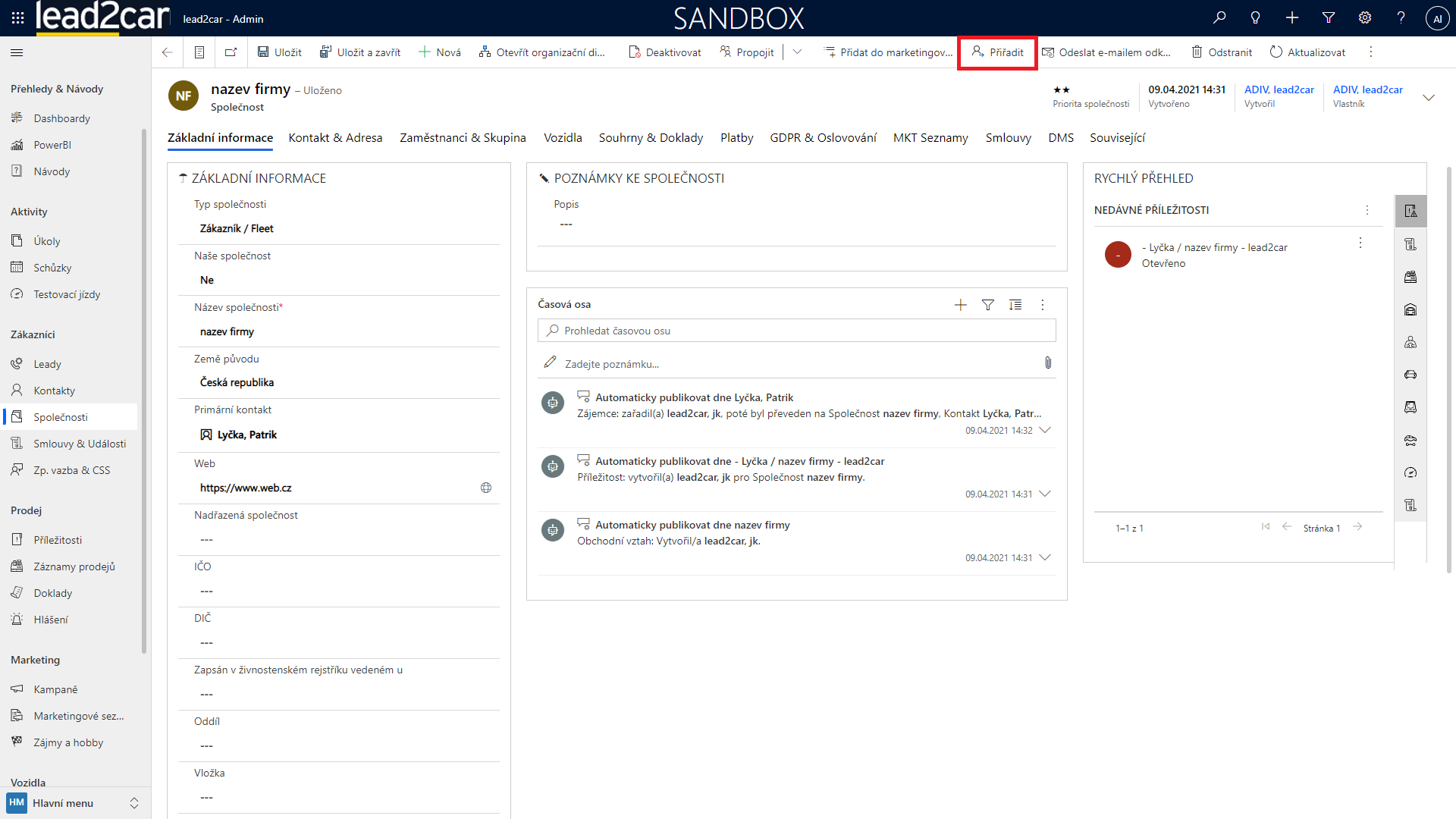
Přiřazení společnosti znamená změnu vlastníka kontaktu společnosti. Slouží pro zpřehlednění a pomáhá např. prodávajícím k efektivnějšímu řízení společností, se kterými pracují. V záznamu společnosti zvolte v horní liště možnost "Přiřadit".
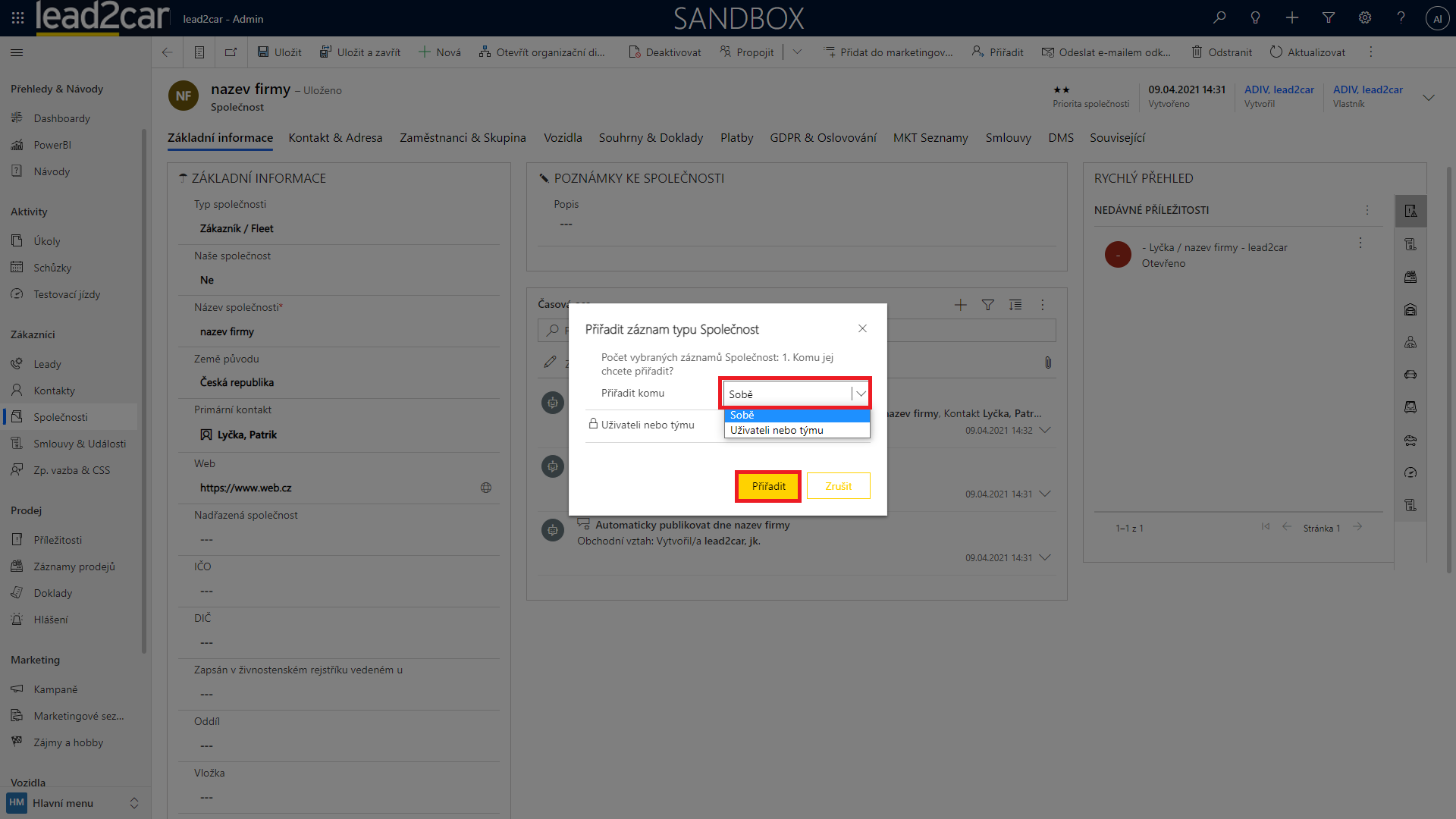
V dialogovém okně zvolte, zda chcete společnost přiřadit sobě, tedy aktuálně přihlášenému uživateli, nebo jinému uživateli nebo týmu uživatelů. Pak klikněte na tlačítko "Přiřadit".
Hromadné přiřazení společností:
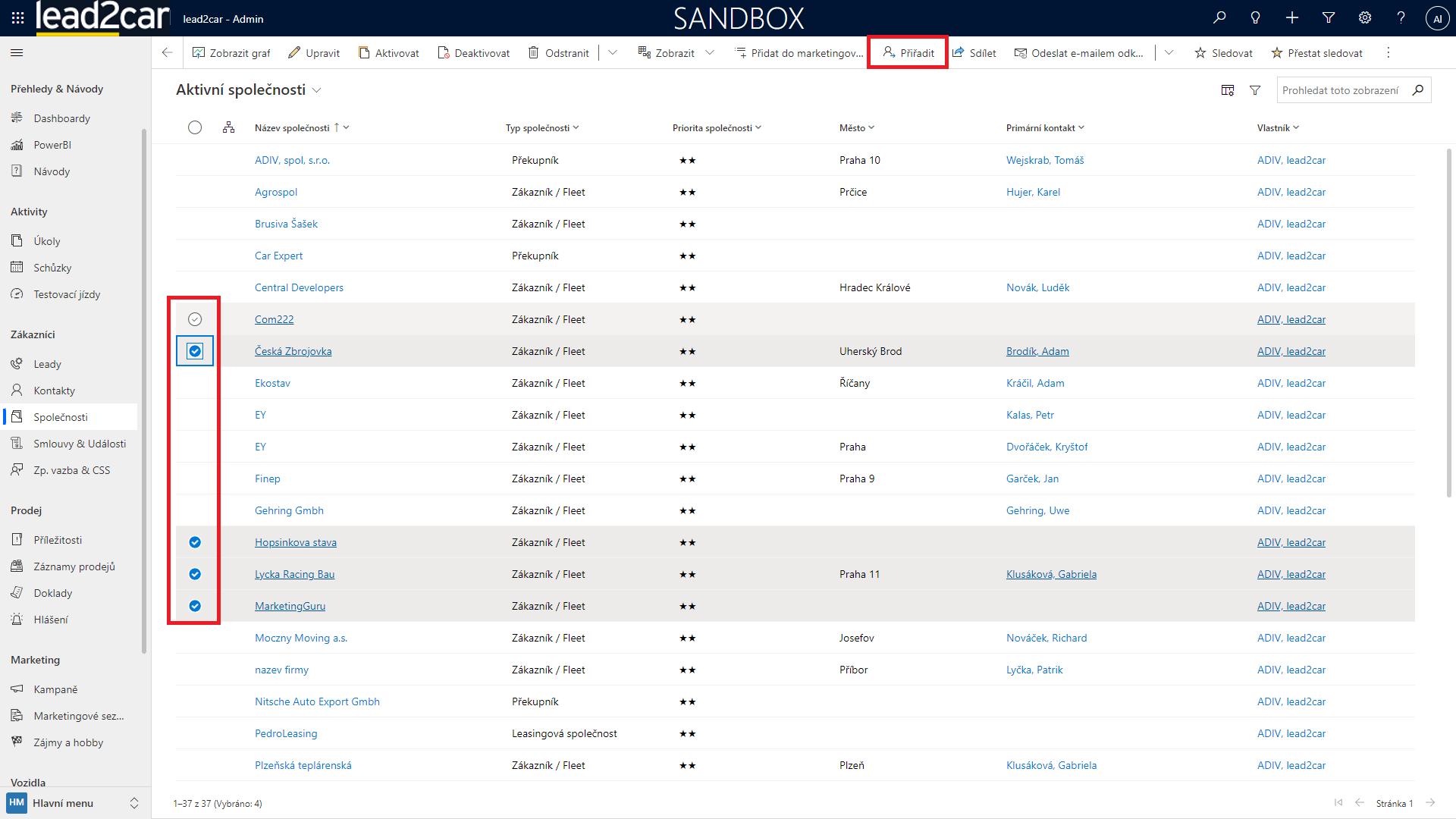
Ve zobrazení společnosti označte kontakty, které chcete přiřadit a klikněte na tlačítko "Přiřadit" v horní liště. Poté je postup stejný jako u přiřazování jednotlivých společností.
4. Časová osa:
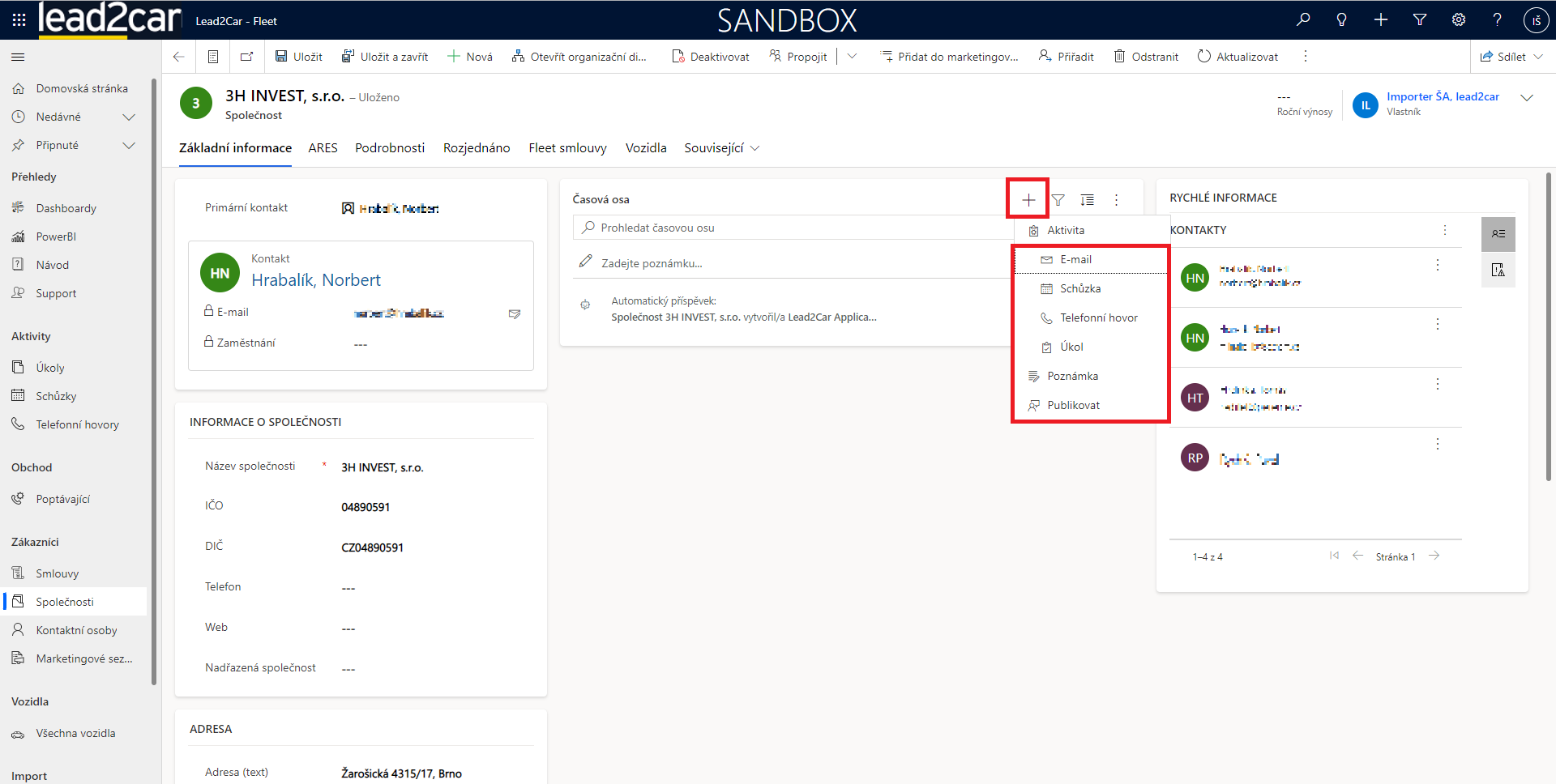
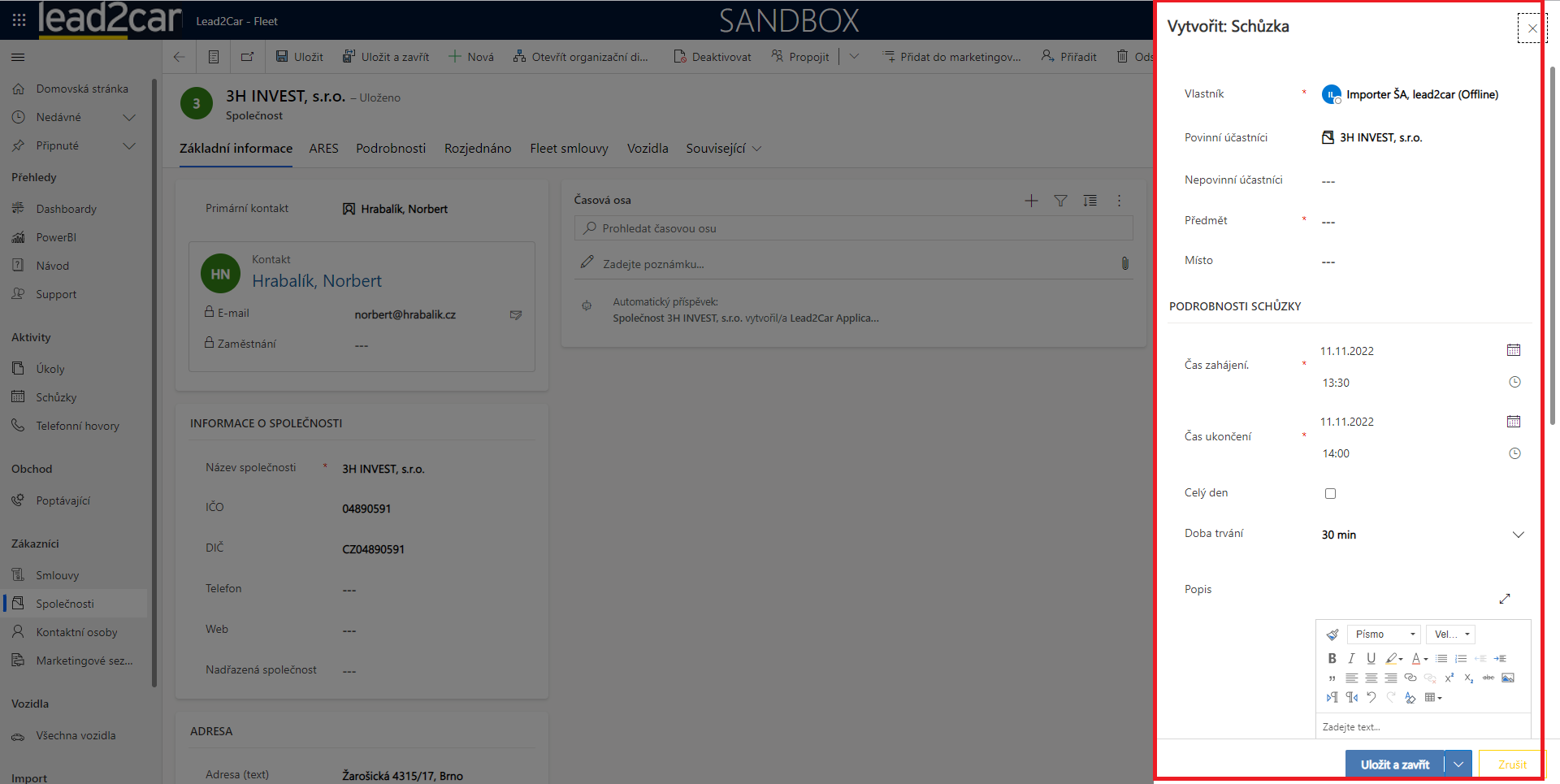
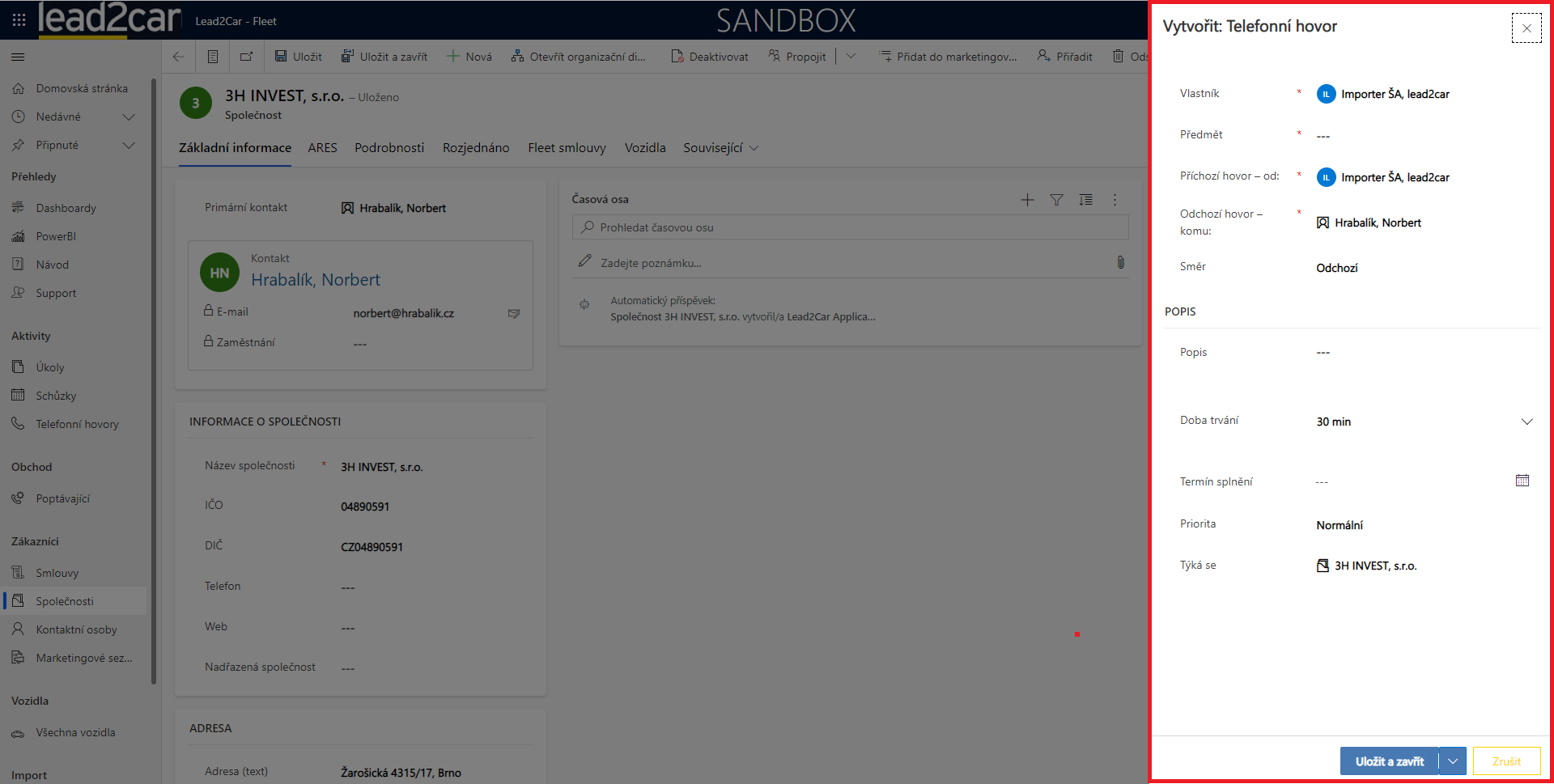
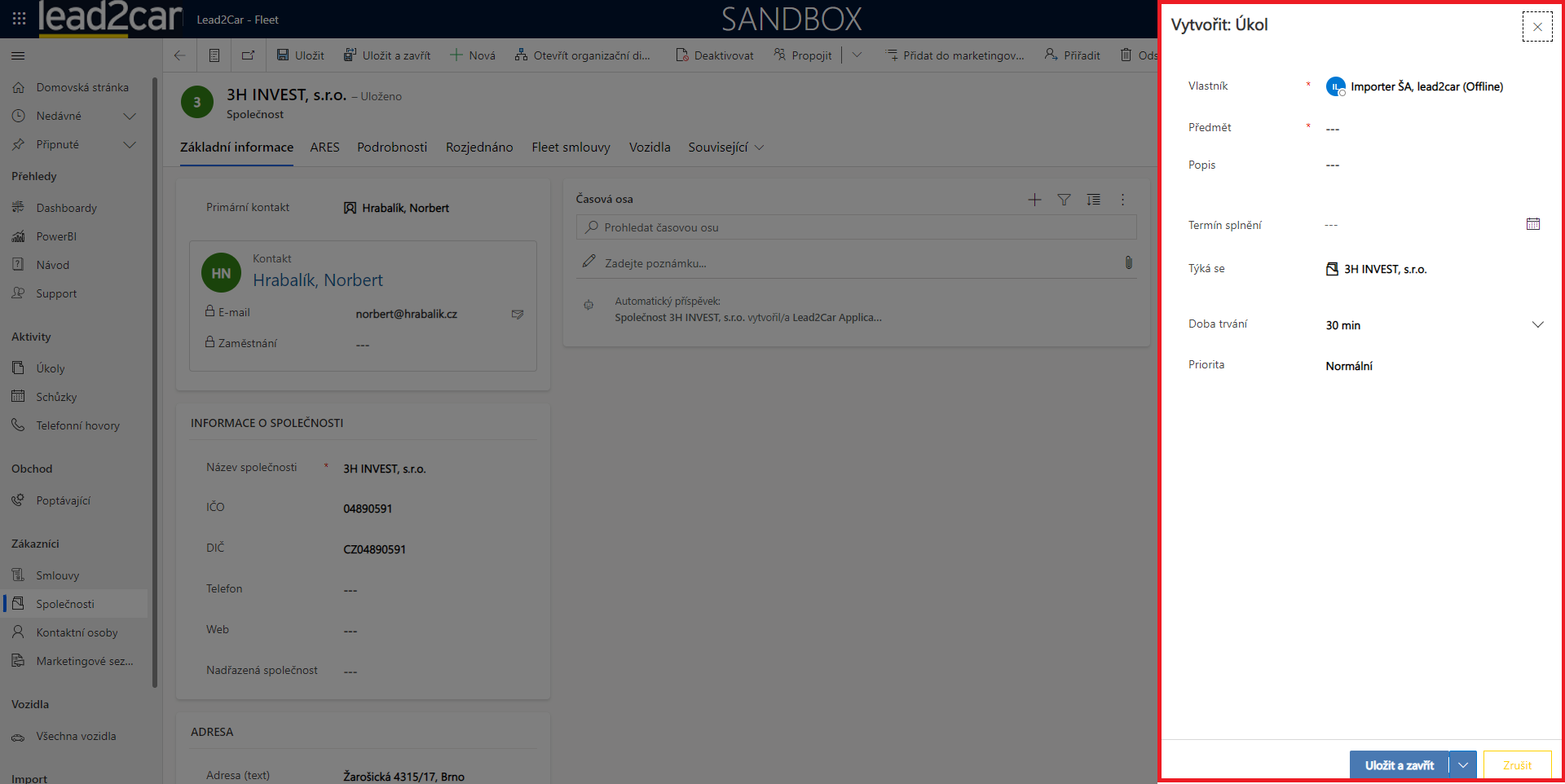
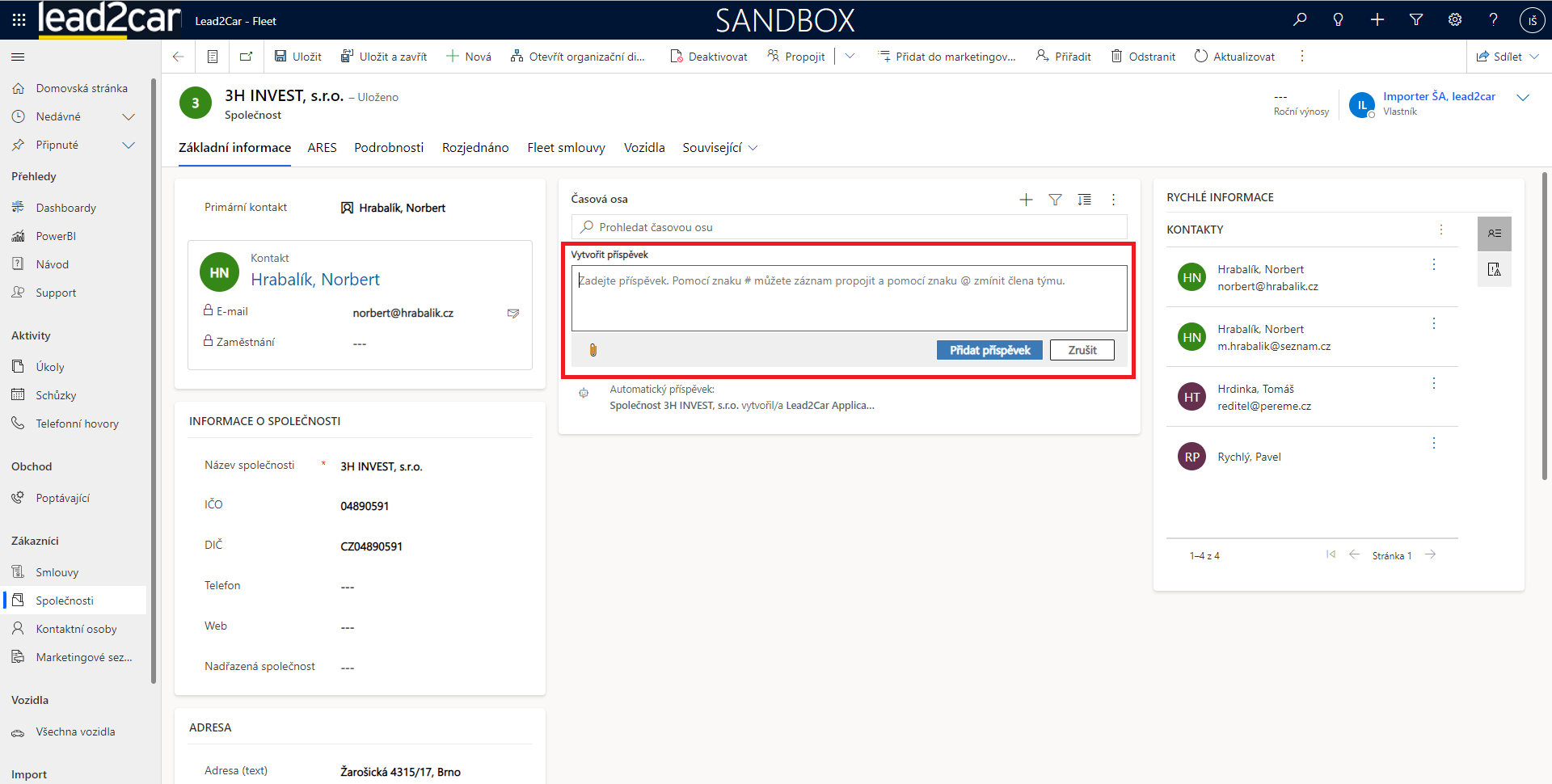
Klíčová pomůcka při práci se splečnostmi je časová osa. Do té je možné přidávat záznamy o komunikaci se společnostmi. Pomocí ikony + se otevřou možné záznamy, které se dají přidávat. Email v tento moment není propojen s outlookem, takže zatím není nutné si zaznamenávat emaily, případně se dají uvést jako poznámka. Schůzka, telefonní hovor, a úkol se všechny zakládají podobným způsobem. Například při zaznamenávání schůzky se objeví panel napravo, kde se dají vyplnit informace o proběhlé schůzce. Například místo nebo čas schůzky. Poté stačí uložit informace, a záznam o schůzce se objeví v časové ose. Poznámky se kromě standartního způsobu pomocí ikony +, dají také založit pomocí ikonky tužky. Poslední možnost publikovat je užitečná, protože tam je možné označit kolegy, kterým se následně daný záznam také zobrazí.
Poslední aktualizace: 18.11.2022