Vlastní zobrazení
Systém nabízí možnost vlastního zobrazení dle představ a potřeb uživatele.
1. Vytvoření
2. Použití exitujícího zobrazení nebo vytvoření nového
3. Parametry filtru
4. Přidání podmínky
5. Uložení
6. Mazání
1. Vytvoření:
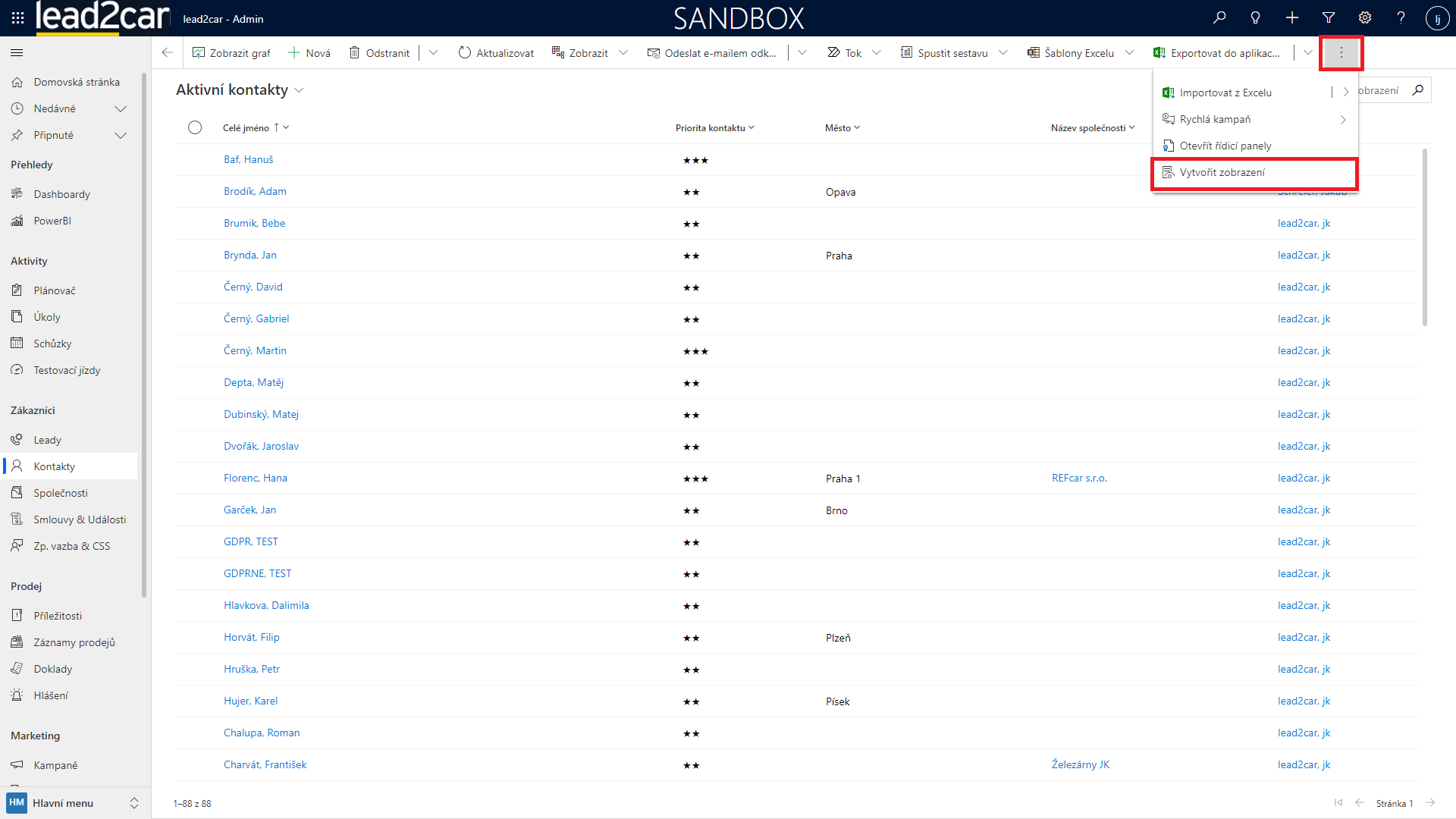
Sytém vám umožňuje zobrazit záznamy nejen v přednastavených zobrazeních, ale taky můžete vytvořit zobrazení vlastní. Ukážeme si to na entitě "Kontakty", ale vlastní zobrazení můžete vytvářet i na jiných entitách. Klikněte na tři tečky vpravo hoře a zvolte možnost "Vytvořit zobrazení".
2. Použití exitujícího zobrazení nebo vytvoření nového:
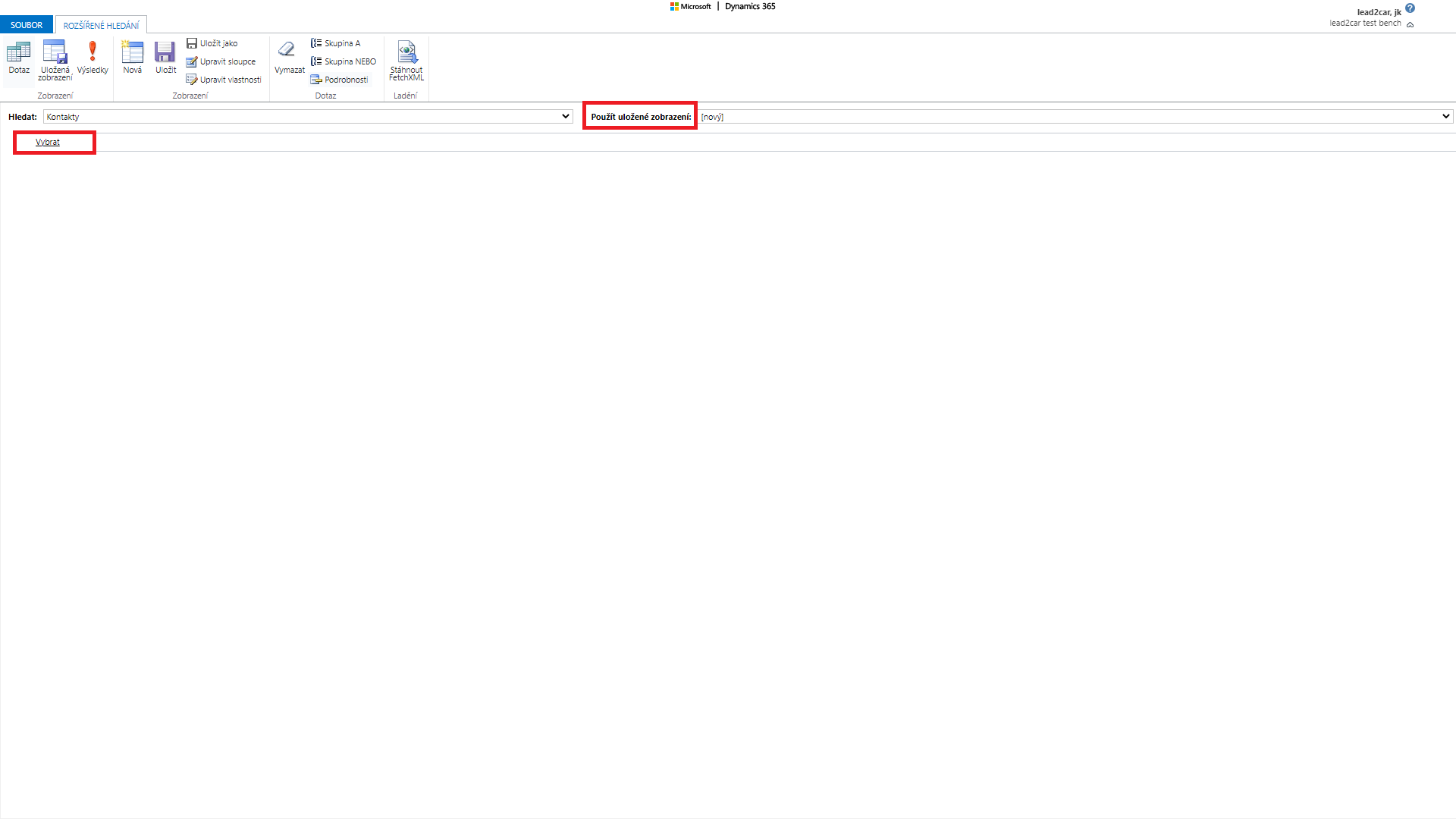
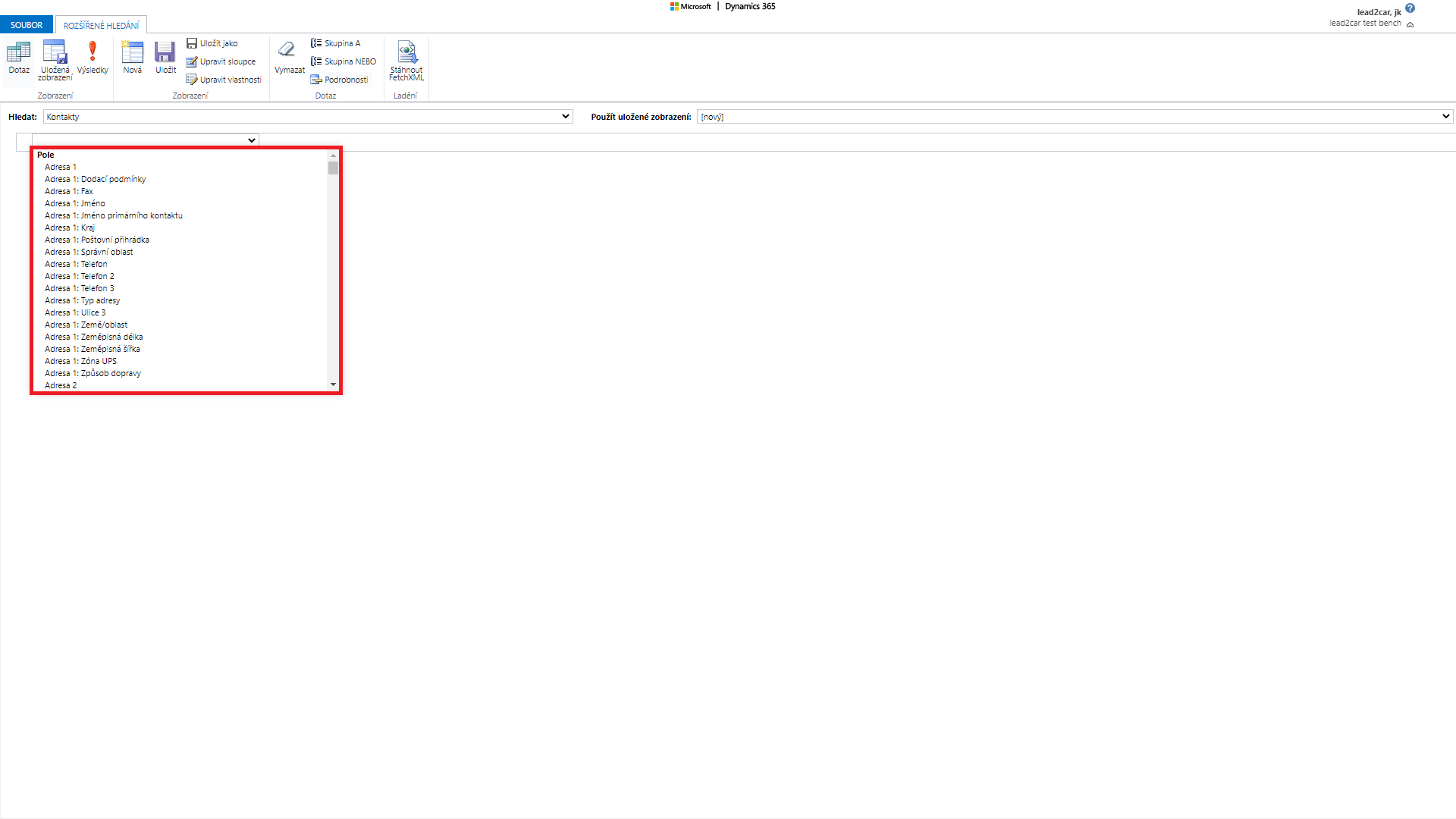
Otevře se vám nové okno. Při vytváření zobrazení můžete vycházet z existujícího zobrazení a upravit ho, nebo vytvořit zobrazení úplně nové. Pokud chcete použít existující zobrazeni, vyberte z menu "Použít uložené zobrazení". Při vytváření nového zobrazení klikněte na možnost "Vybrat" vlevo. Z nabídnutého menu vyběrte kategorie parametrů, dle kterých se mají záznamy zobrazovat. Kategorie se vybírají vždy po jedné.
3. Parametry filtru:
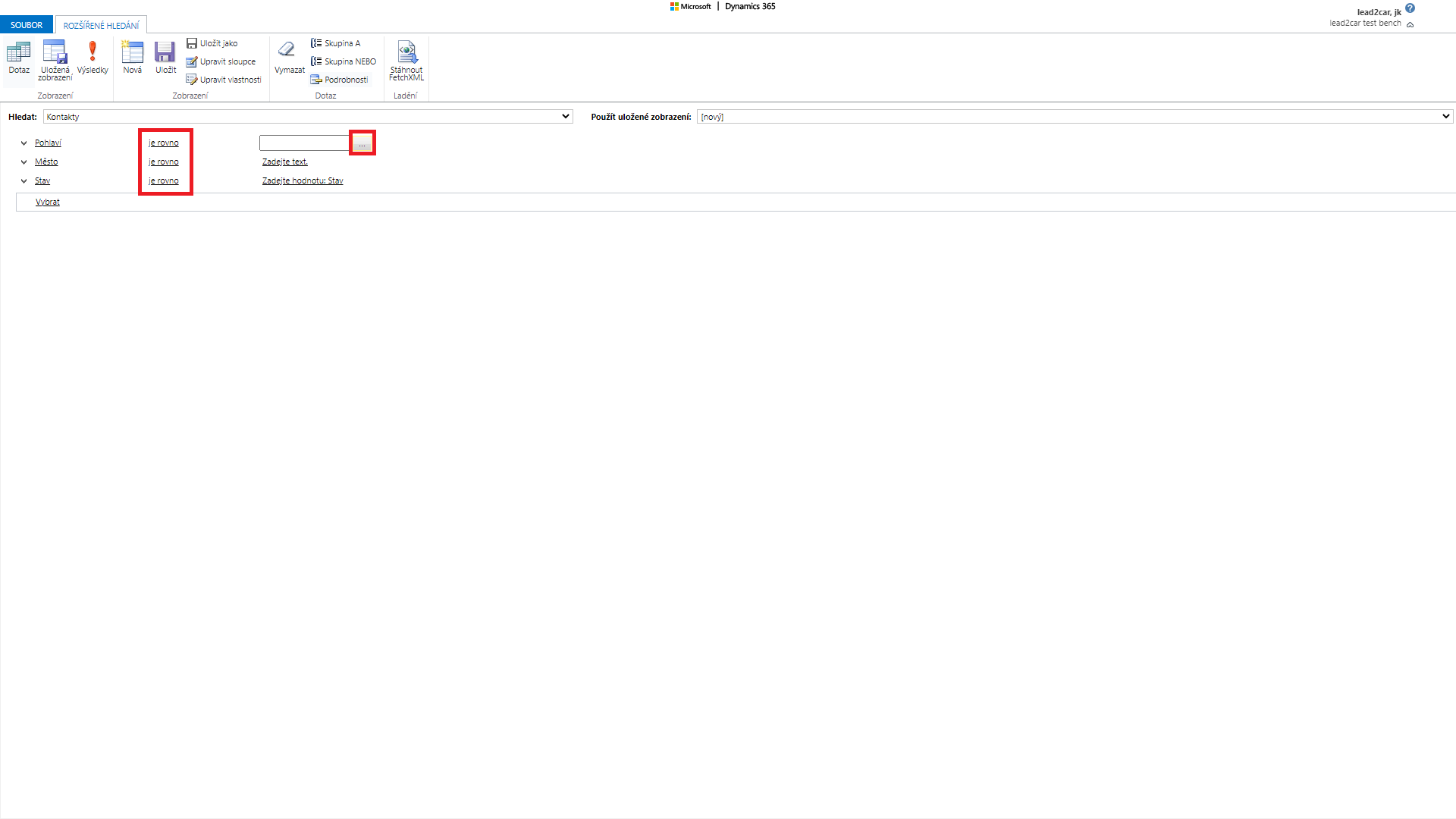
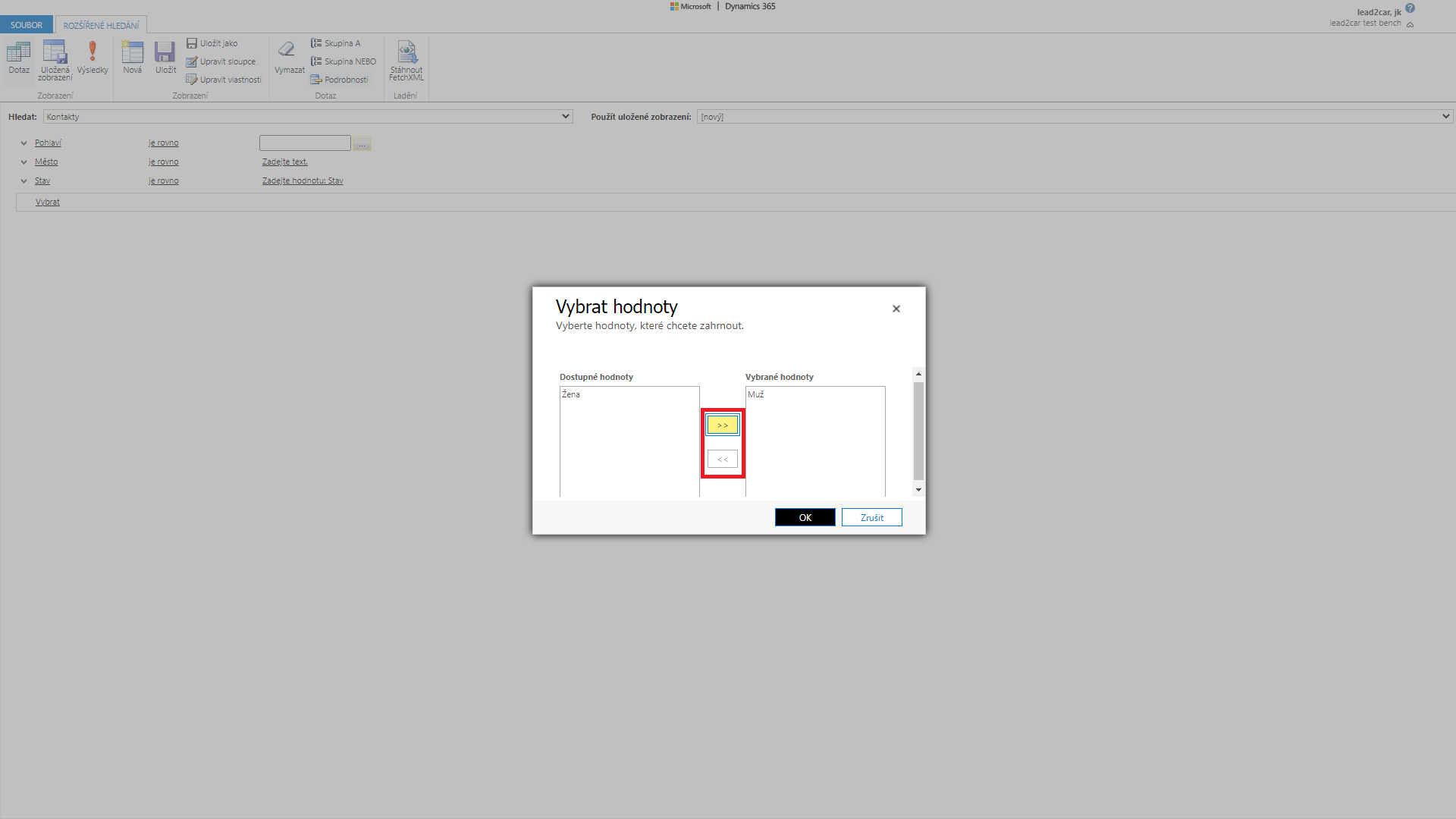
Po výběru kategorií zvolte v prostředním sloupci parameter filtru. Pro nastavení konkretní hodnoty filtru najeďte kurzorem nad pravý sloupec a klikněte na políčko se třema tečkama. Zobrazí se okno, kde pomocí šipek uprostřed zvolte požadované hodnoty.
4. Přidání podmínky:
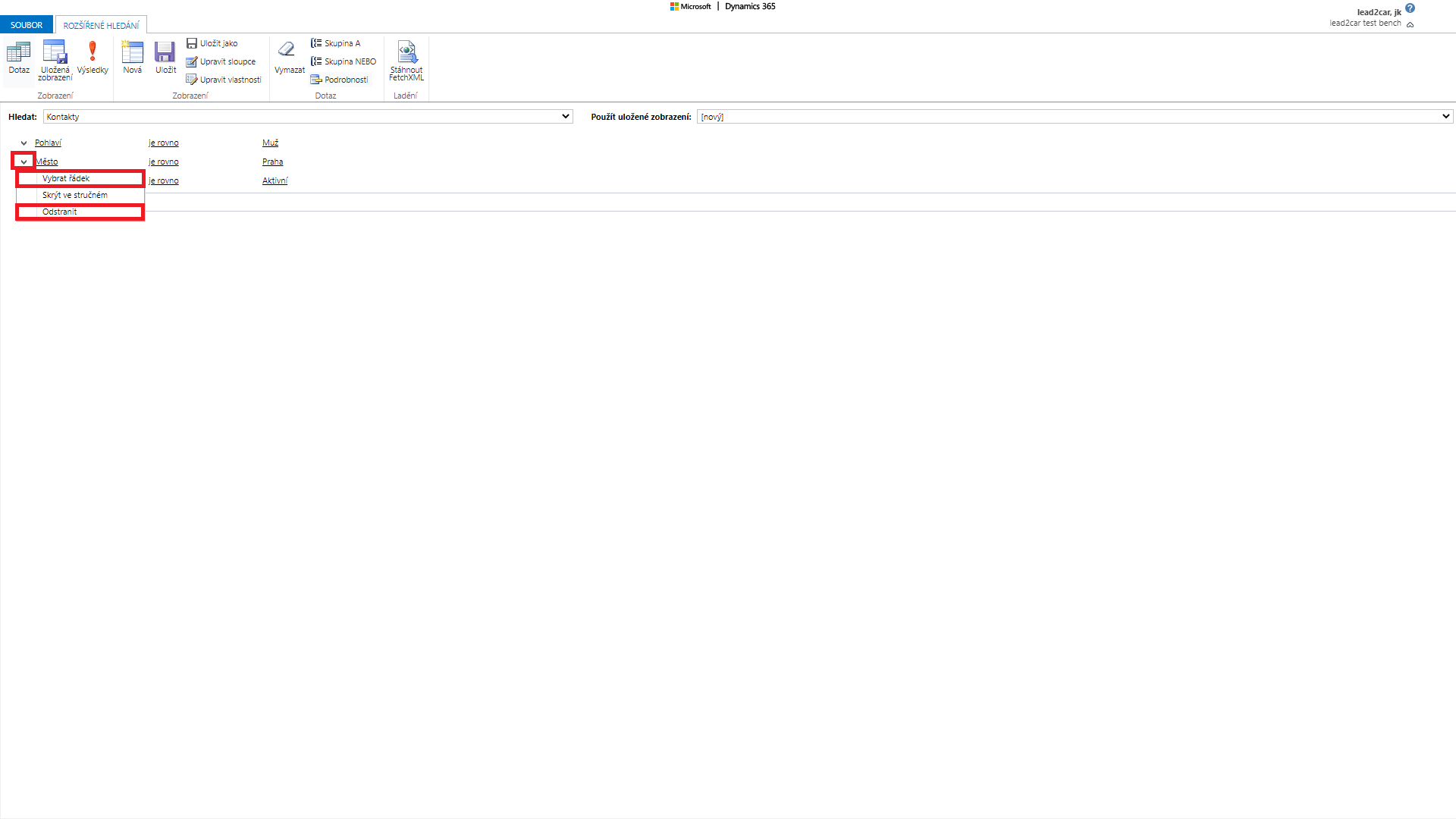
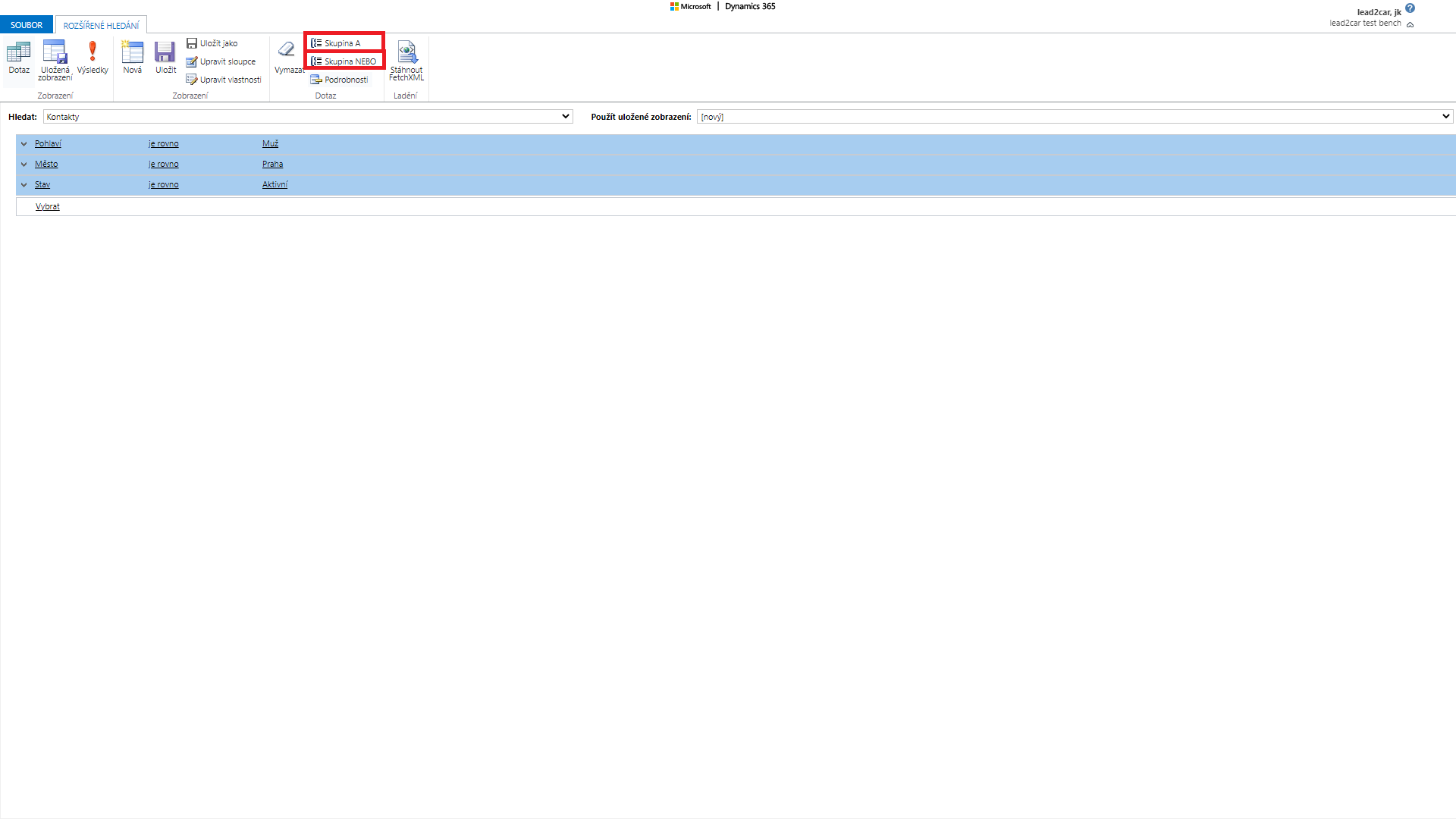
Řádky můžete odstanit kliknutím na šipku vlevo v příslušném řádku. Nachází se tady i možnost označit. Označením řádků můžete přídat podmínku "A" nebo "NEBO" na skupinu označených řádků, a to pomocí tlačítek v horním panelu.
5. Uložení:
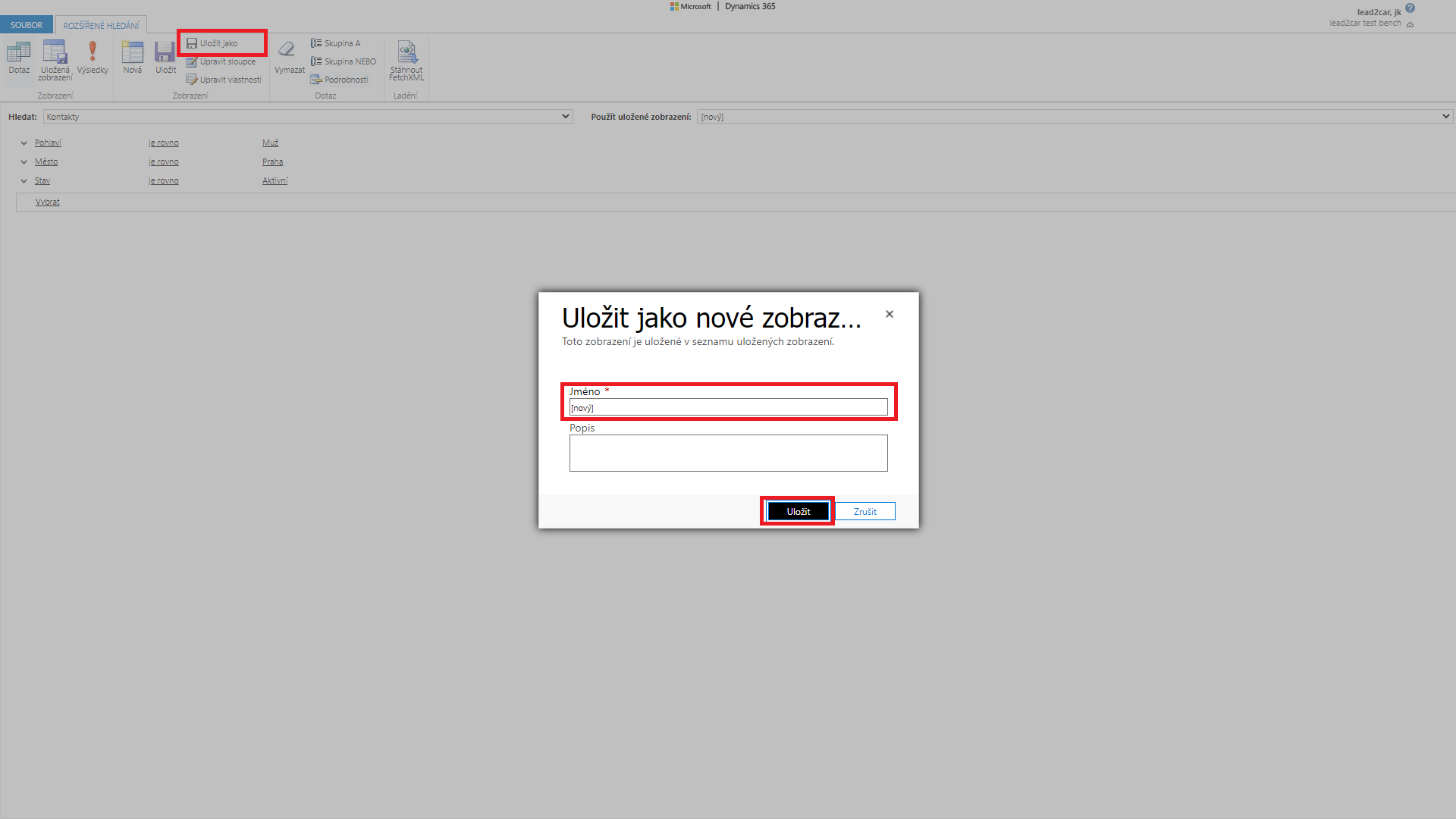
Pro uložení zobrazení klikněte na "Uložit jako" nahoře. Do dialogového okna zadejte název zobrazení a stisknete "Uložit". Vaše zobrazení bude k nalezení mezi ostatními zobrazeními.
6. Mazání:
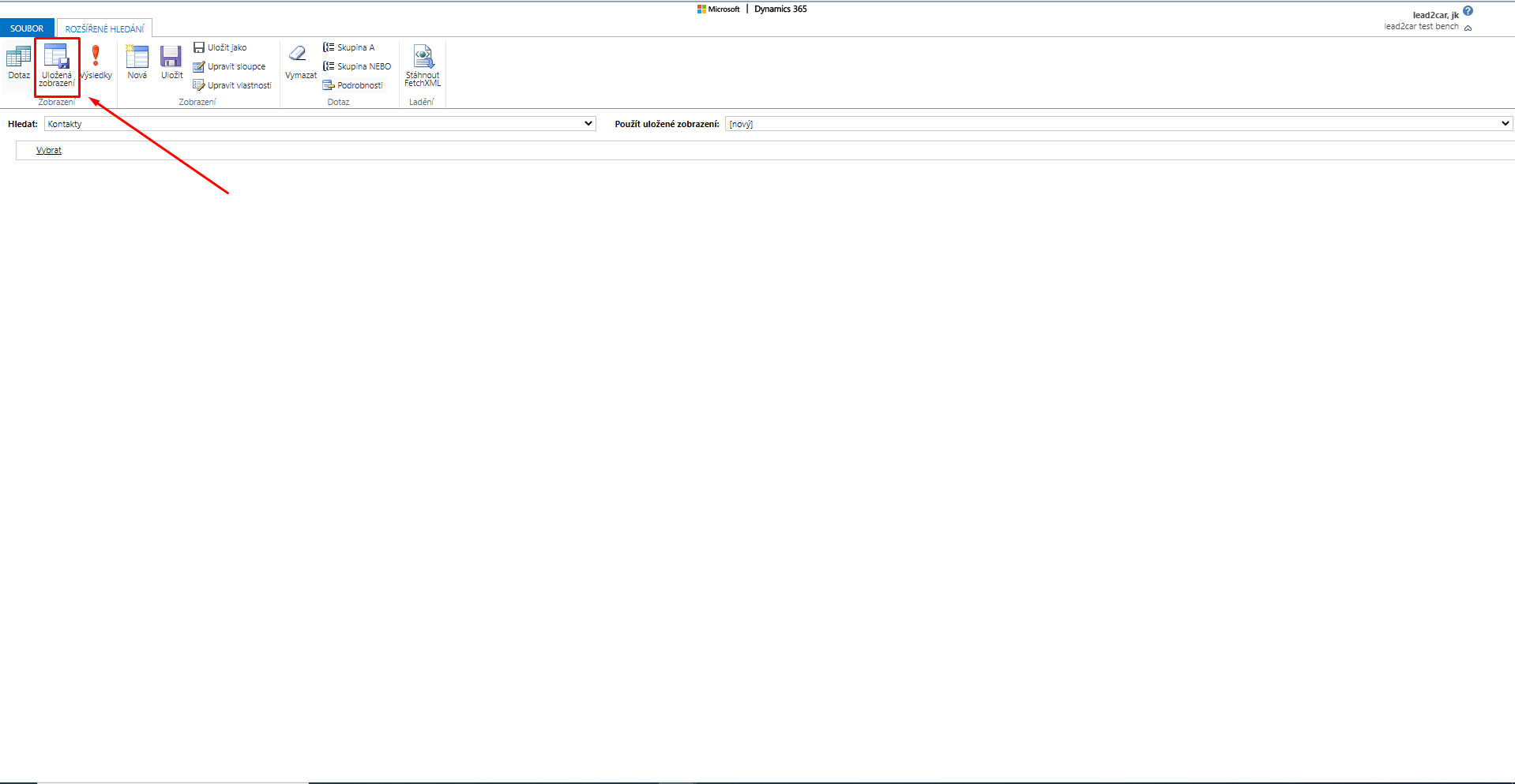
Zobrazení je také možné vymazat. Všechna zobrazení můžeme najít pomocí tlačítka: Uložená zobrazení.
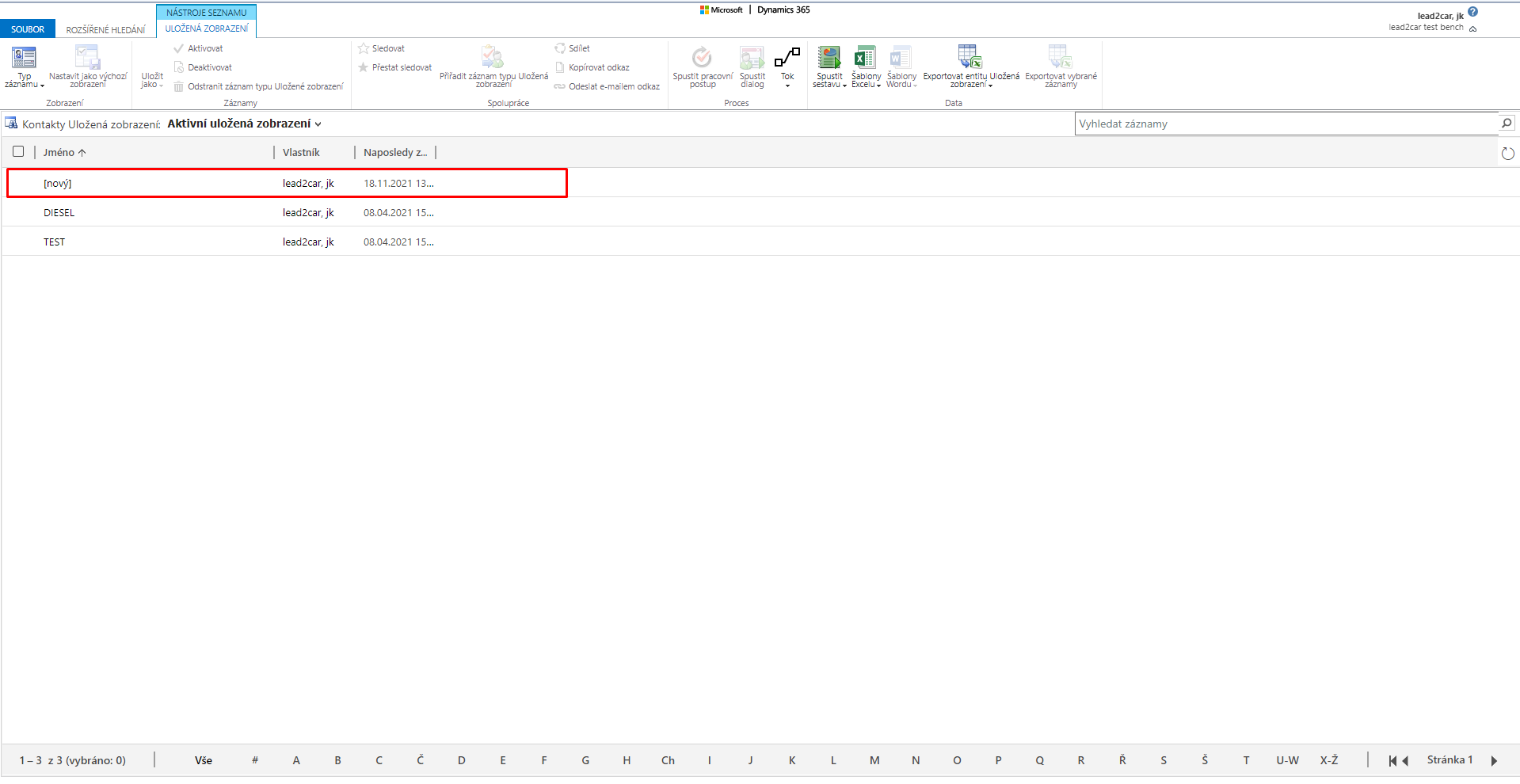
Dále vybereme zobrazení, které chceme vymazat.
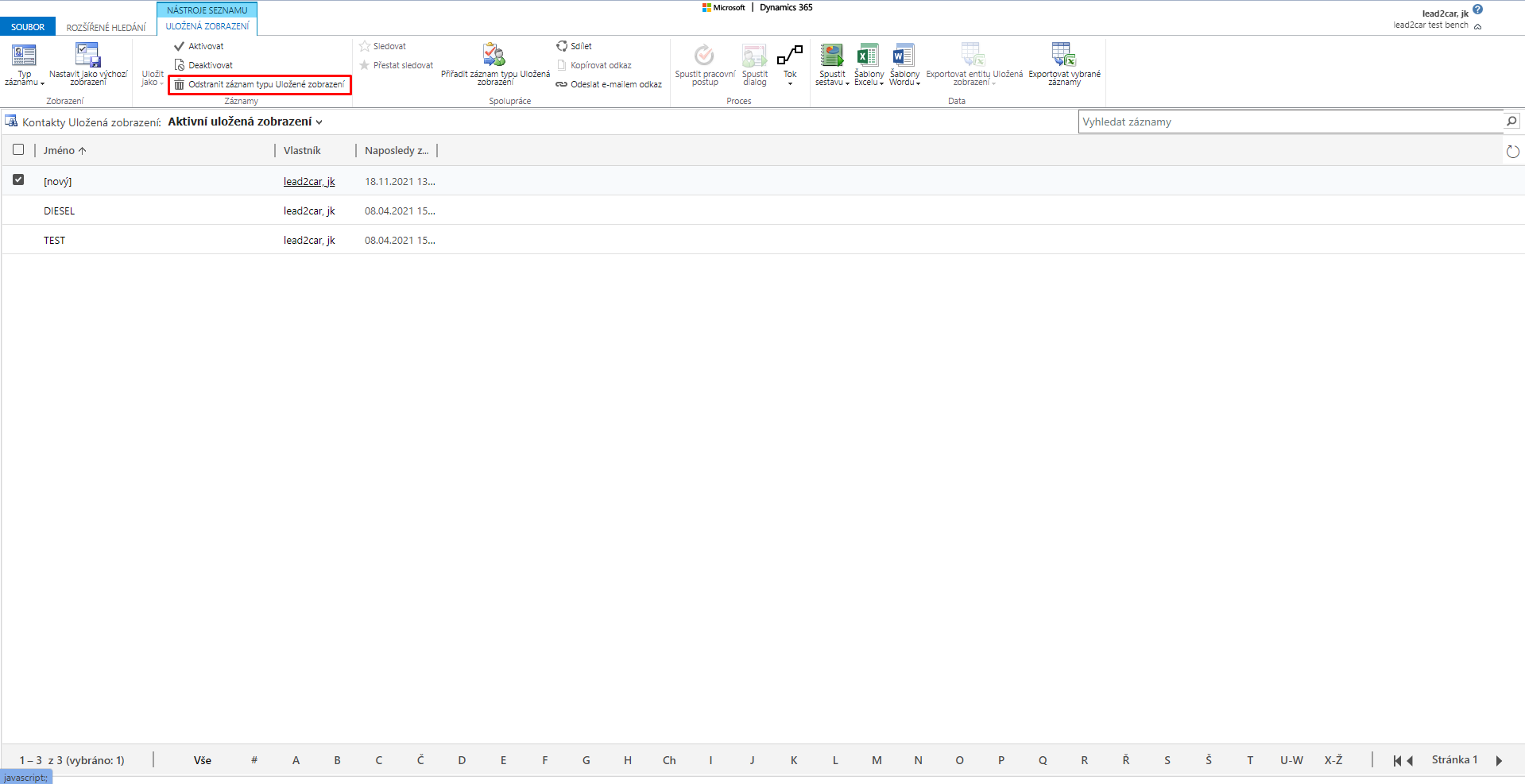
A pomocí ikonky: “Odstranit záznam typu: Uložené zobrazení“ odstraníme zobrazení.
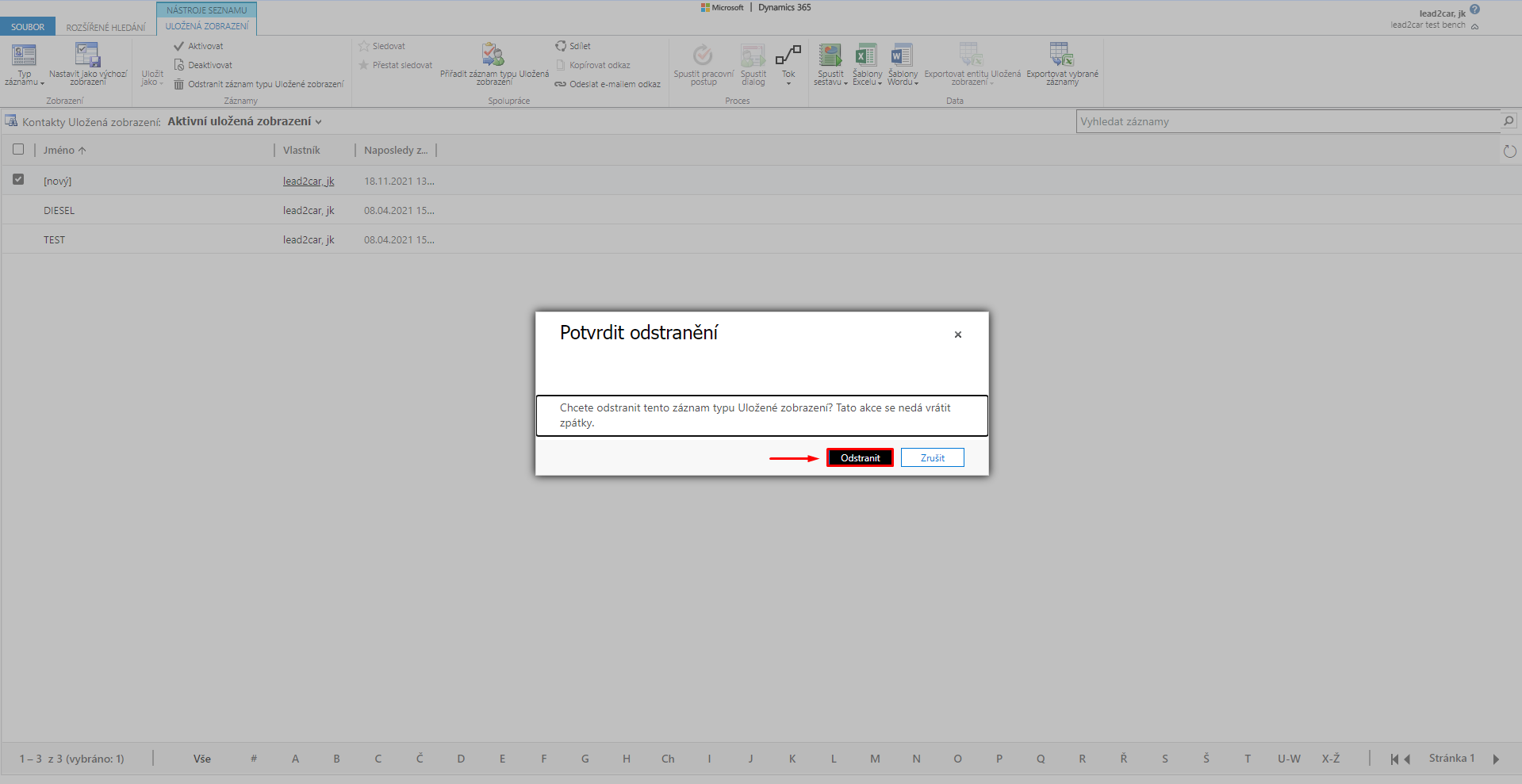
Odstranění je dále ještě potřeba potvrdit.
Poslední aktualizace: 6.12.2021