Poptávající
Entita "Poptávající" slouží pro zaznamenávání nových potenciálních zákazníků, o kterých dosud nejsou k dispozici žádné informace. Záznamy mohou být přeneseny z podpor, nebo se můžou vytvářet nové záznamy přímo ve fleetové aplikaci.
1. Prohlížení stávajících záznamů
2. Vytvoření nových záznamů
3. Časová osa
4. Odvolání GDPR souhlasu
1. Prohlížení stávajících záznamů:
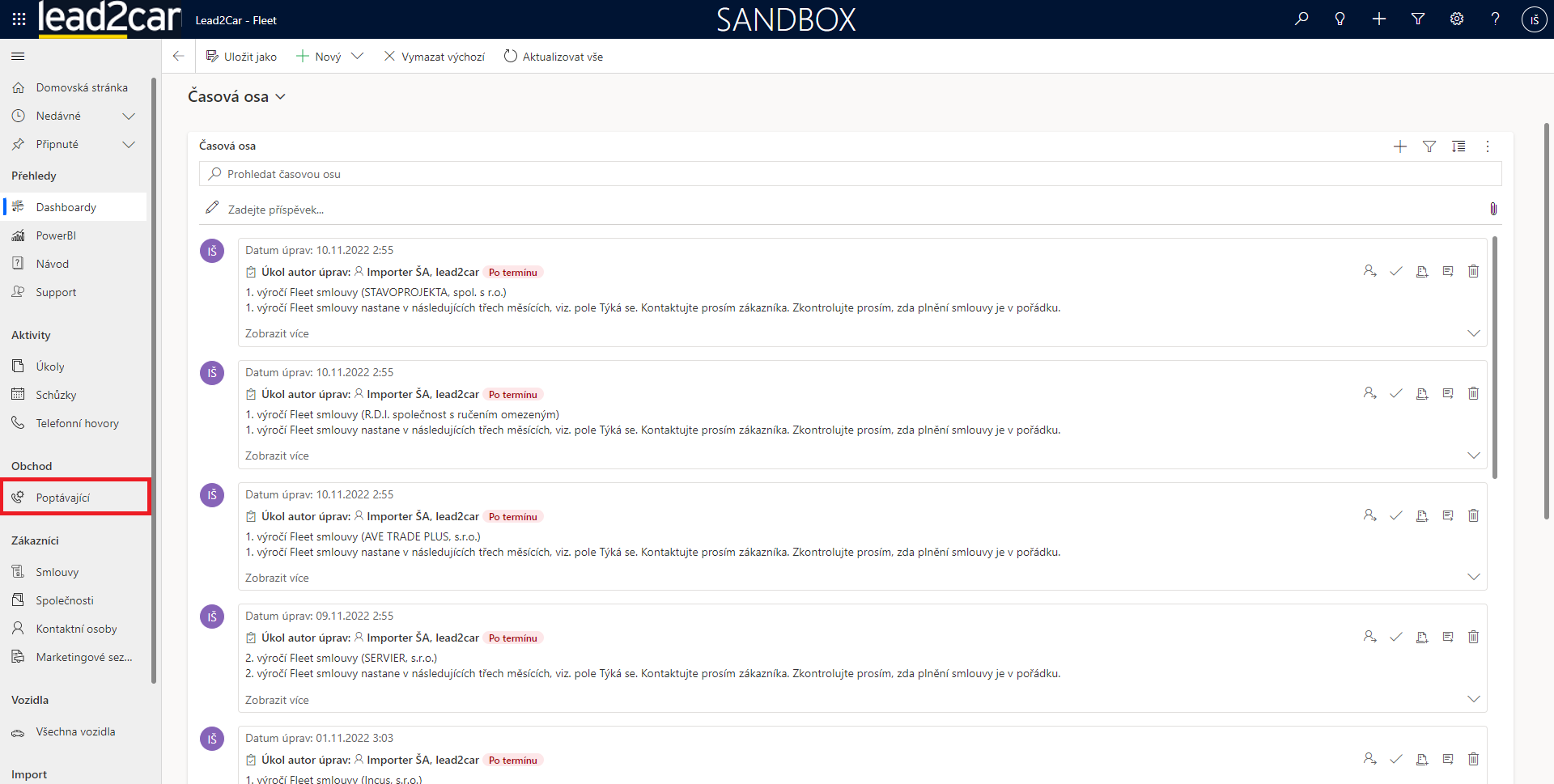
Pro otevření klikněte na ikonu Poptávající v menu nalevo
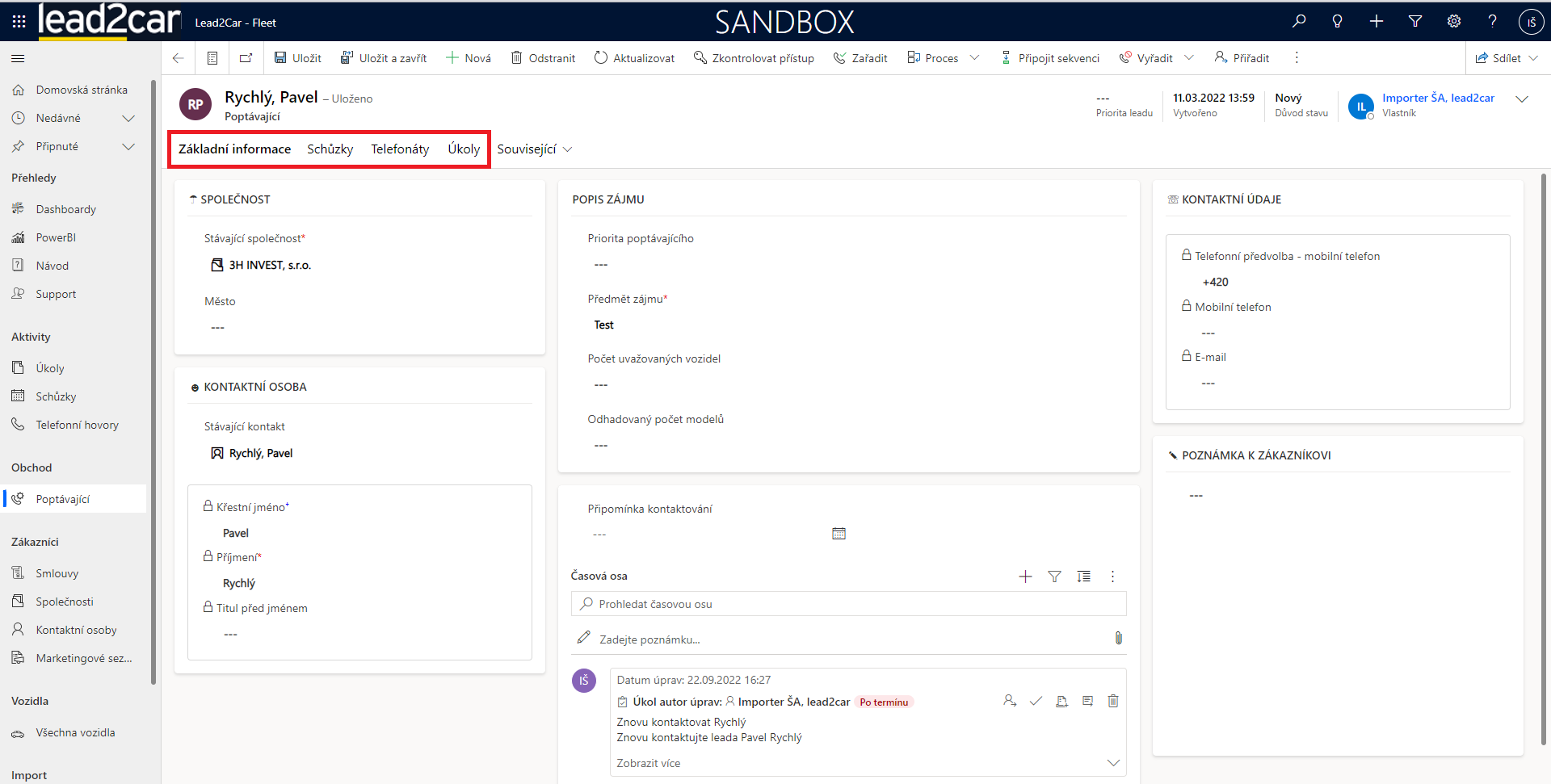
Pomocí lišty nahoře se dá překlikávat mezi jednotlivými kartami. V základních informacích jsou konkrétní údaje o daném poptávajícím a také popis zájmu. Další karty jsou Schůzky, Telefonáty, a Úkoly.
2. Vytvoření nových záznamů:
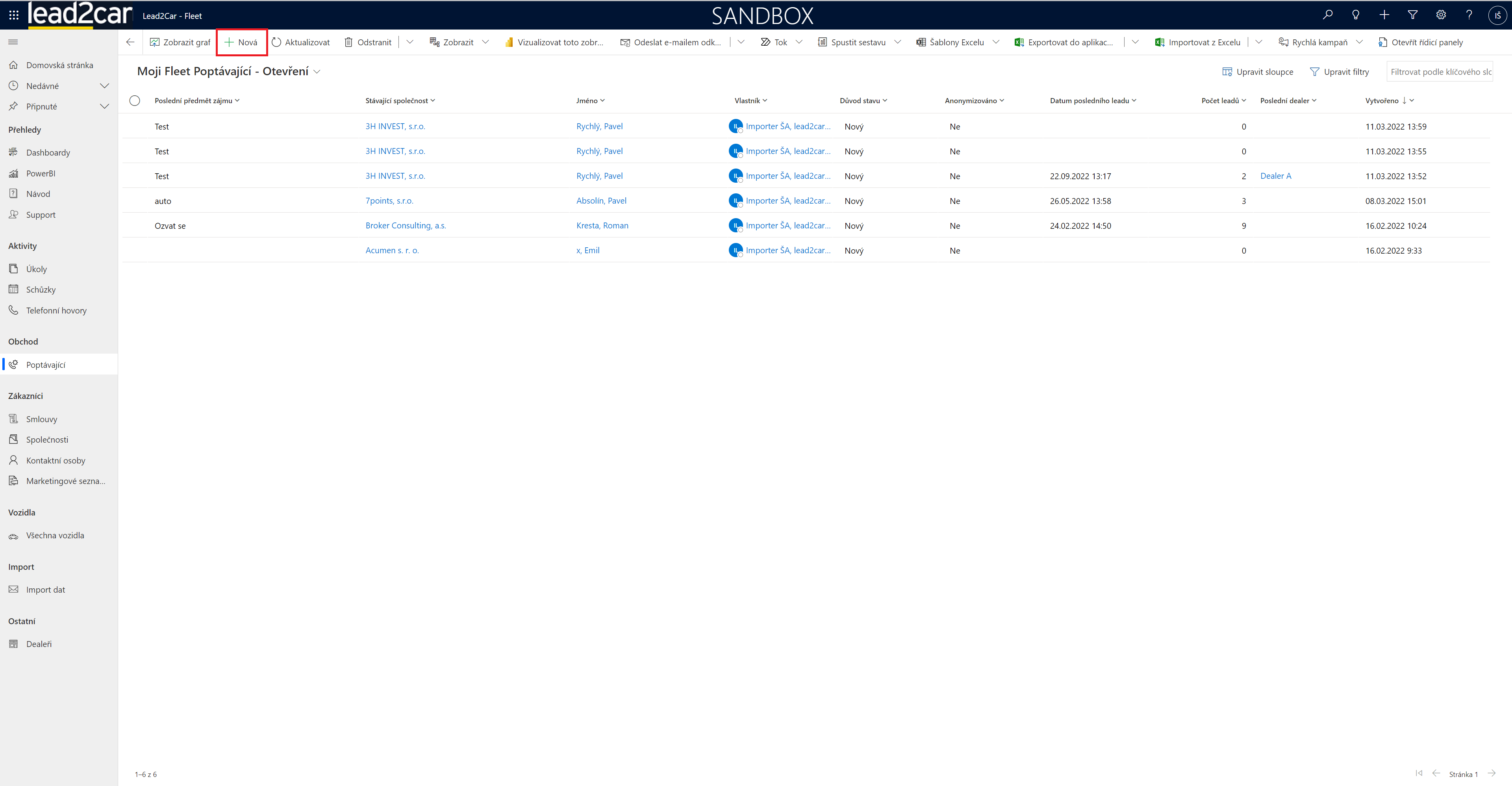
Pro vytvoření nového poptávajícího je potřeba kliknout na ikonu + Nová, která se nachází na horní liště.
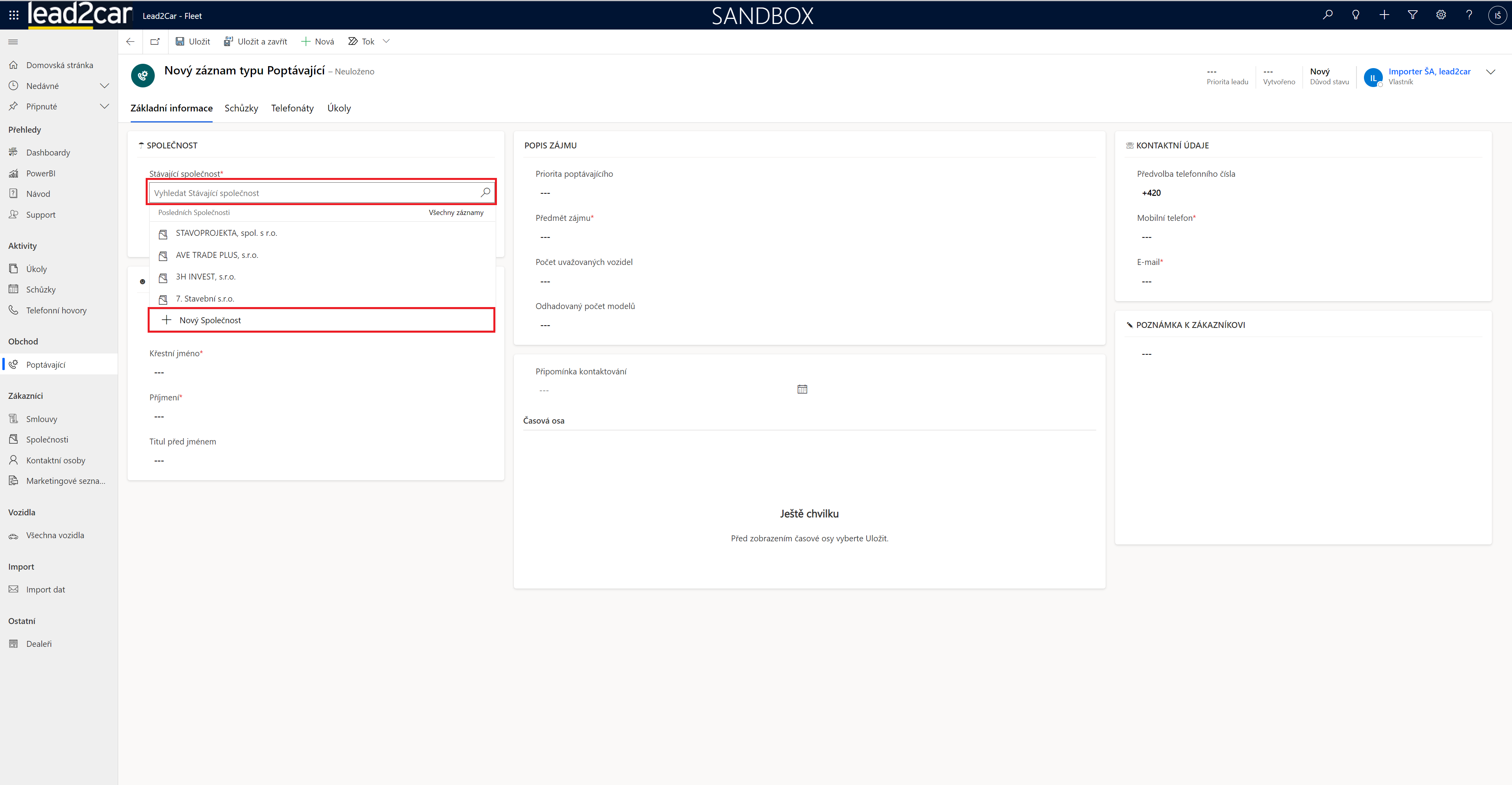
Jako první je důležité vybrat stávající společnost. Buď je možné vyhledat existující společnost, a nebo vytvořit novou. Pro vyhledávání slouží lišta vyhledat Stávající společnost společně s ikonou lupy. Druhá možnost je kliknout na tlačítko + Nový Společnost.
Zde je možné vyplnit o společnosti základní údaje, jako například název nebo IČO. Dále je vhodné vybrat primární kontakt, což by měl být jednatel společnosti. Opět je možné ho vybrat z existujících, a nebo ho vytvořit pomocí tlačítka +Nový kontakt.
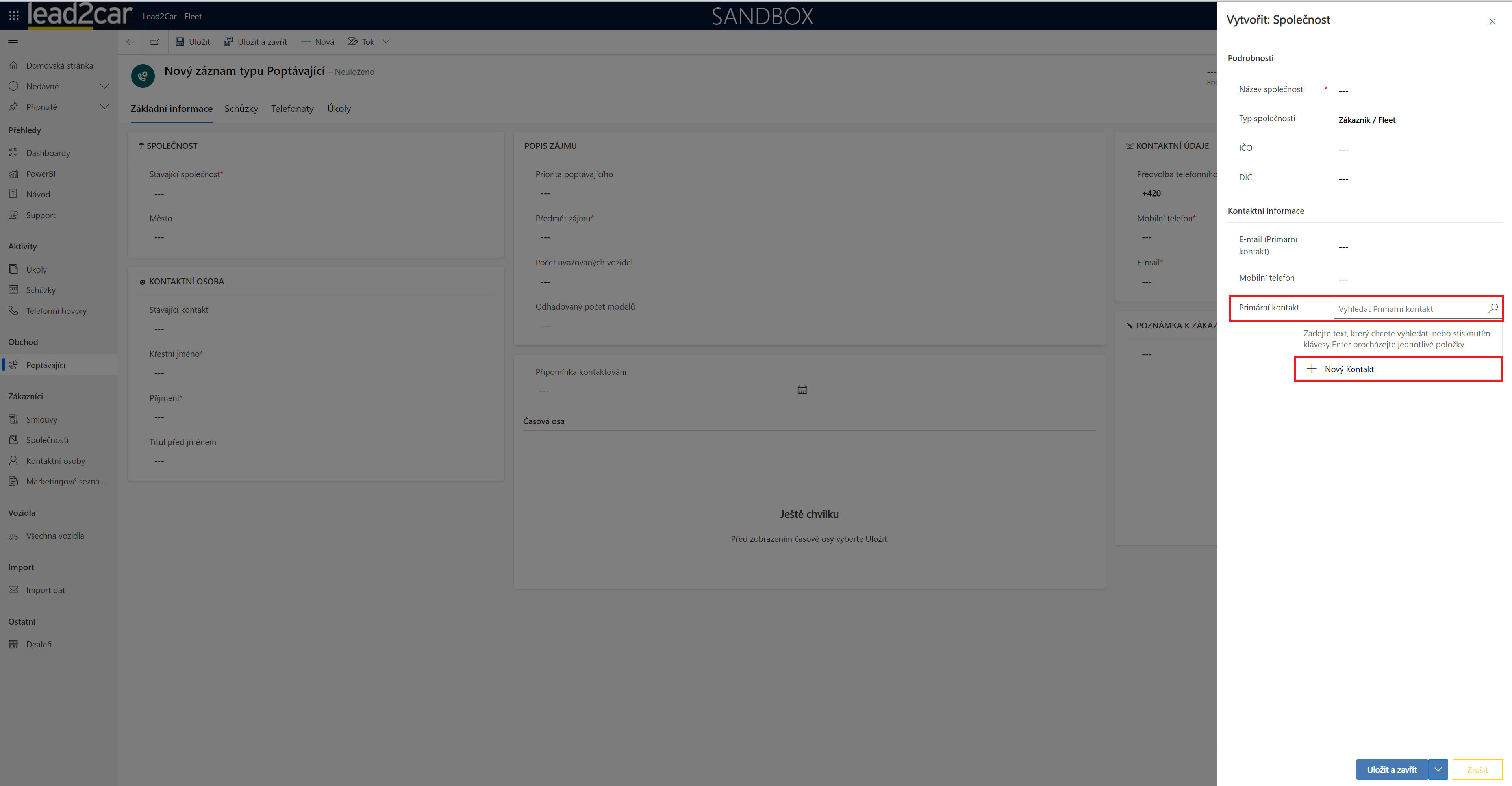
Důležité je vyplnění prostředního sloupce, kde se zadávají údaje o samotné poptávce. První věc je zvolení priority poptávajícího. Dále je vhodné vyplnit předmět, tak aby bylo poznat, čeho se daná poptávka týká. Podle zvoleného počtu modelů se objeví stejný počet řádků s modely, které je možné doplnit ze systému. Vhodné může také být, naplánování připomínky kontaktování, kdy vás systém v daný čas sám upozorní. Poté co máte vše vyplněné, tak můžete poptávajícího uložit, pomocí tlačítka vlevo nahoře.

3. Časová osa:
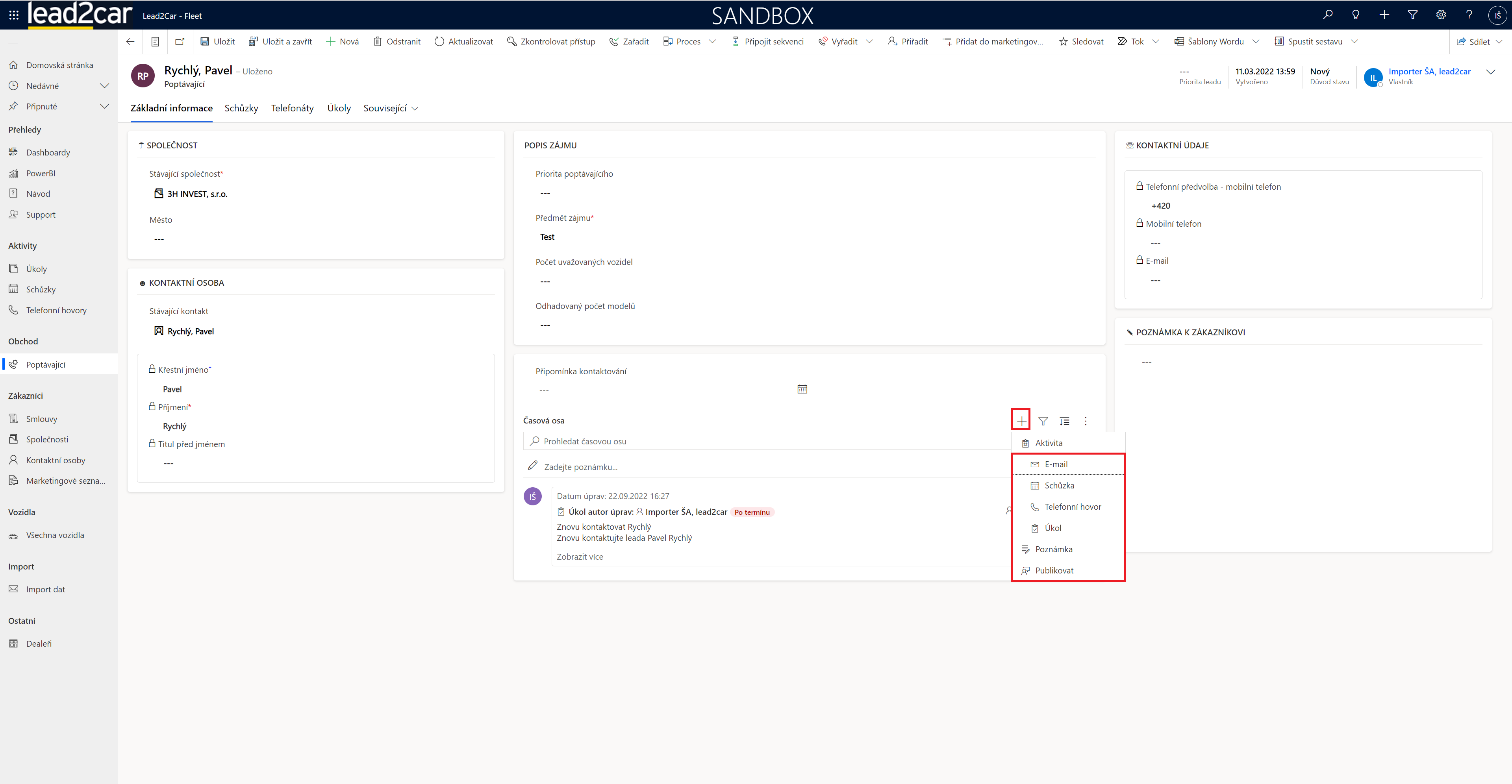
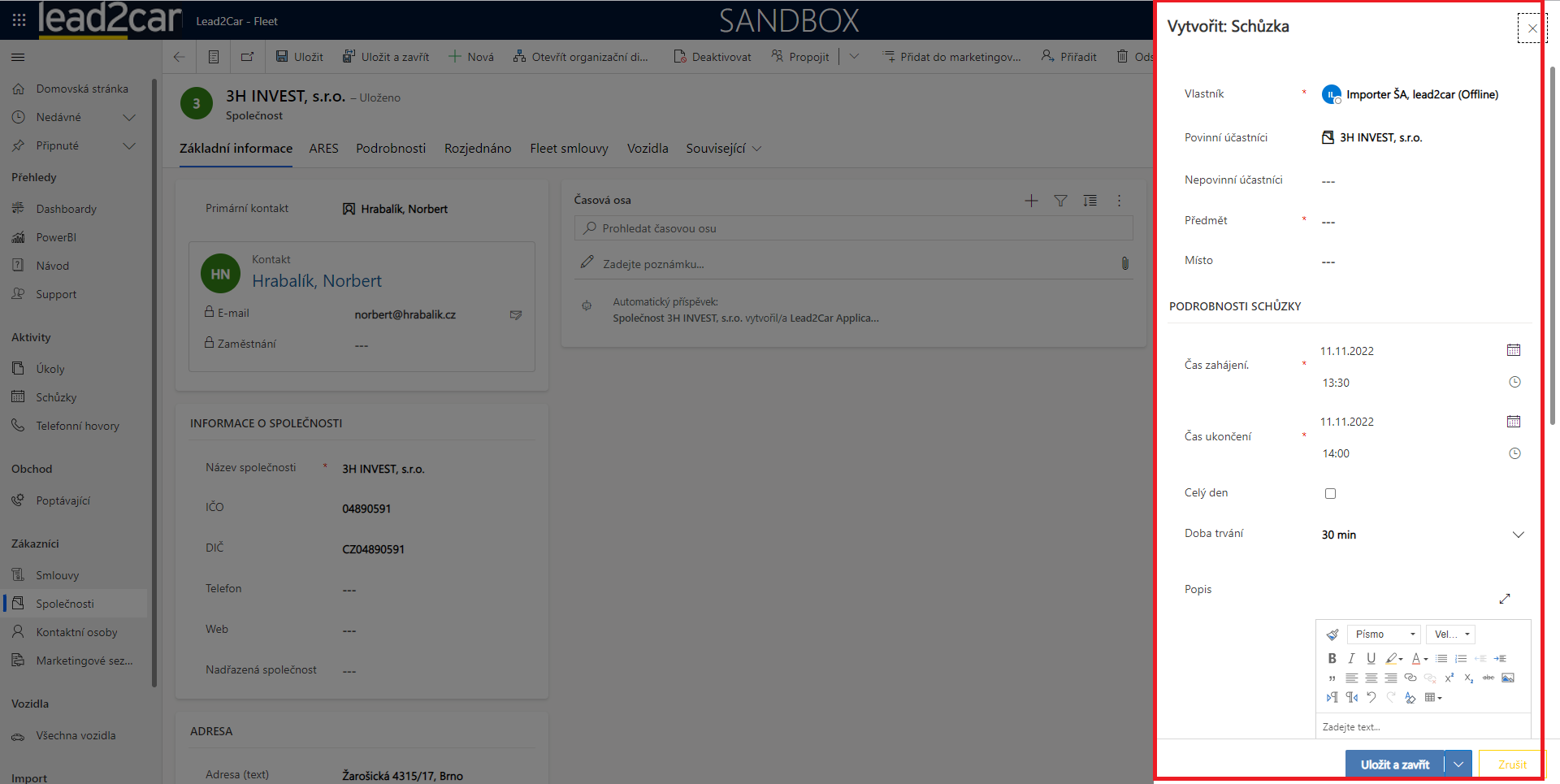
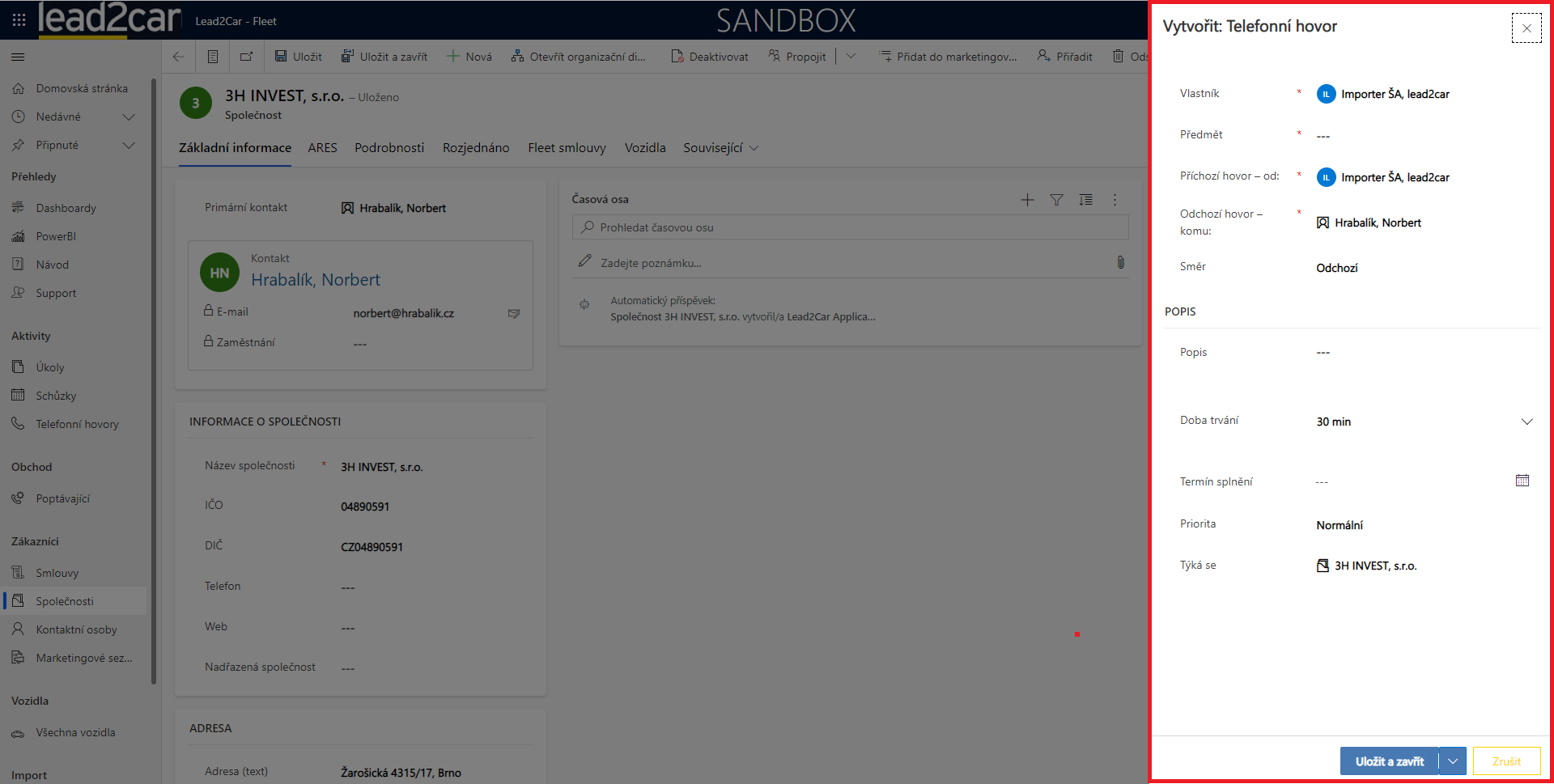
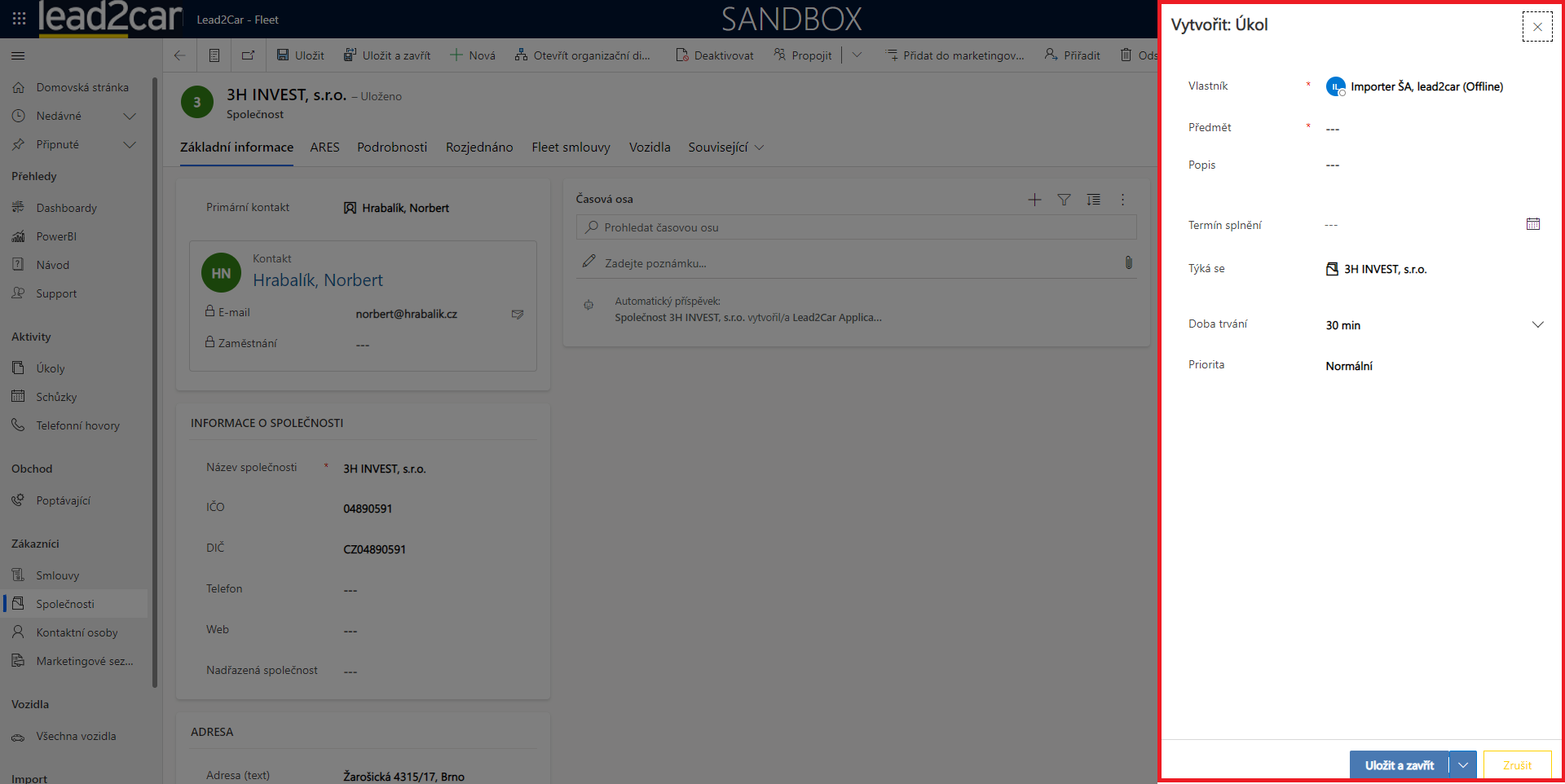
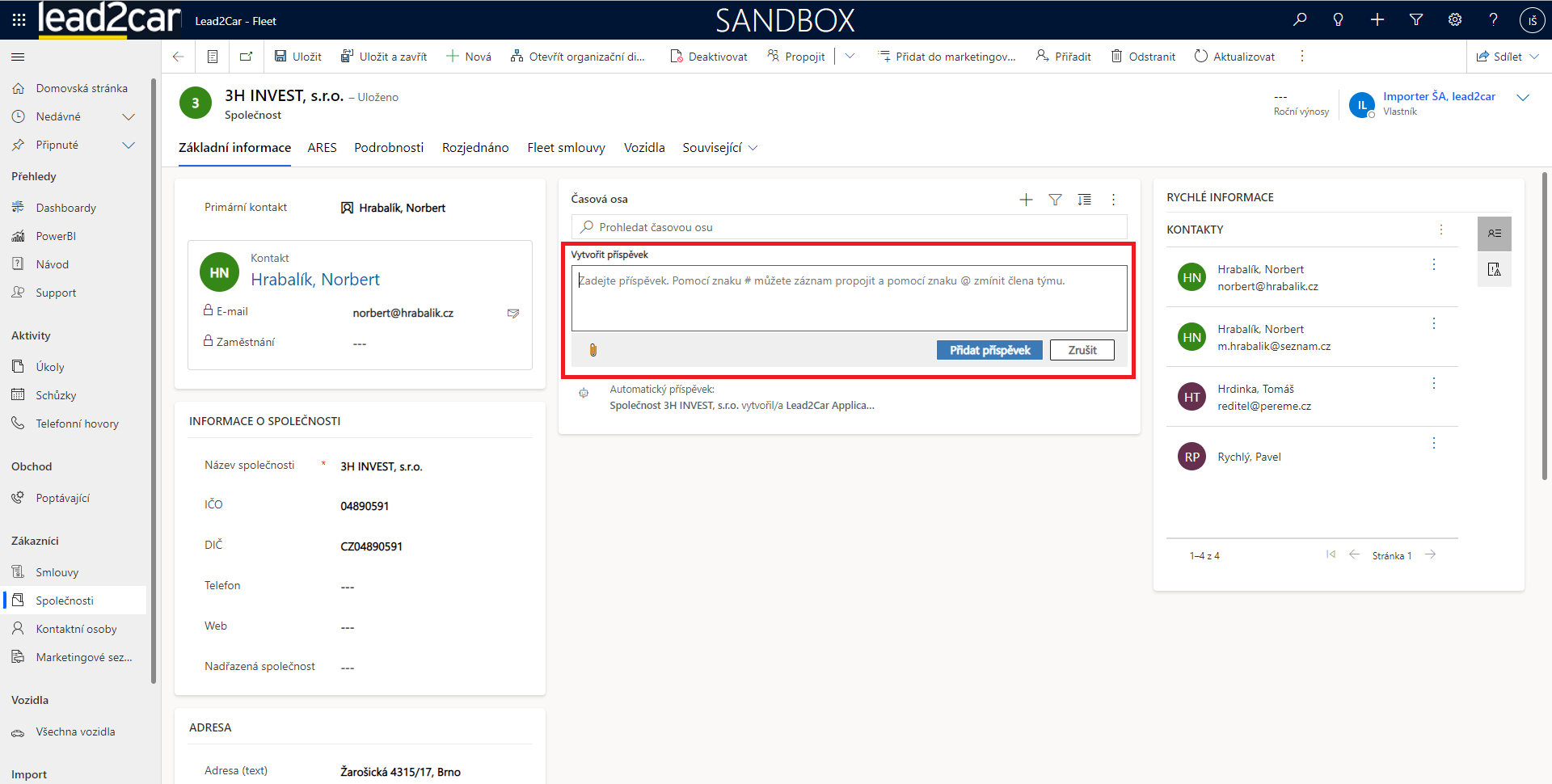
Klíčová pomůcka při práci s poptávajícími je časová osa. Do té je možné přidávat záznamy o komunikaci se klienty. Pomocí ikony + se otevřou možné záznamy, které se dají přidávat. Email v tento moment není propojen s outlookem, takže zatím není nutné si zaznamenávat emaily, případně se dají uvést jako poznámka. Schůzka, telefonní hovor, a úkol se všechny zakládají podobným způsobem. Například při zaznamenávání schůzky se objeví panel napravo, kde se dají vyplnit informace o proběhlé schůzce. Například místo nebo čas schůzky. Poté stačí uložit informace, a záznam o schůzce se objeví v časové ose. Poznámky se kromě standartního způsobu pomocí ikony +, dá také založit pomocí ikonky tužky. Poslední možnost, publikovat je užitečná, protože tam je možné označit kolegy, kterým se následně daný záznam také zobrazí.
4. Odvolání GDPR souhlasu:
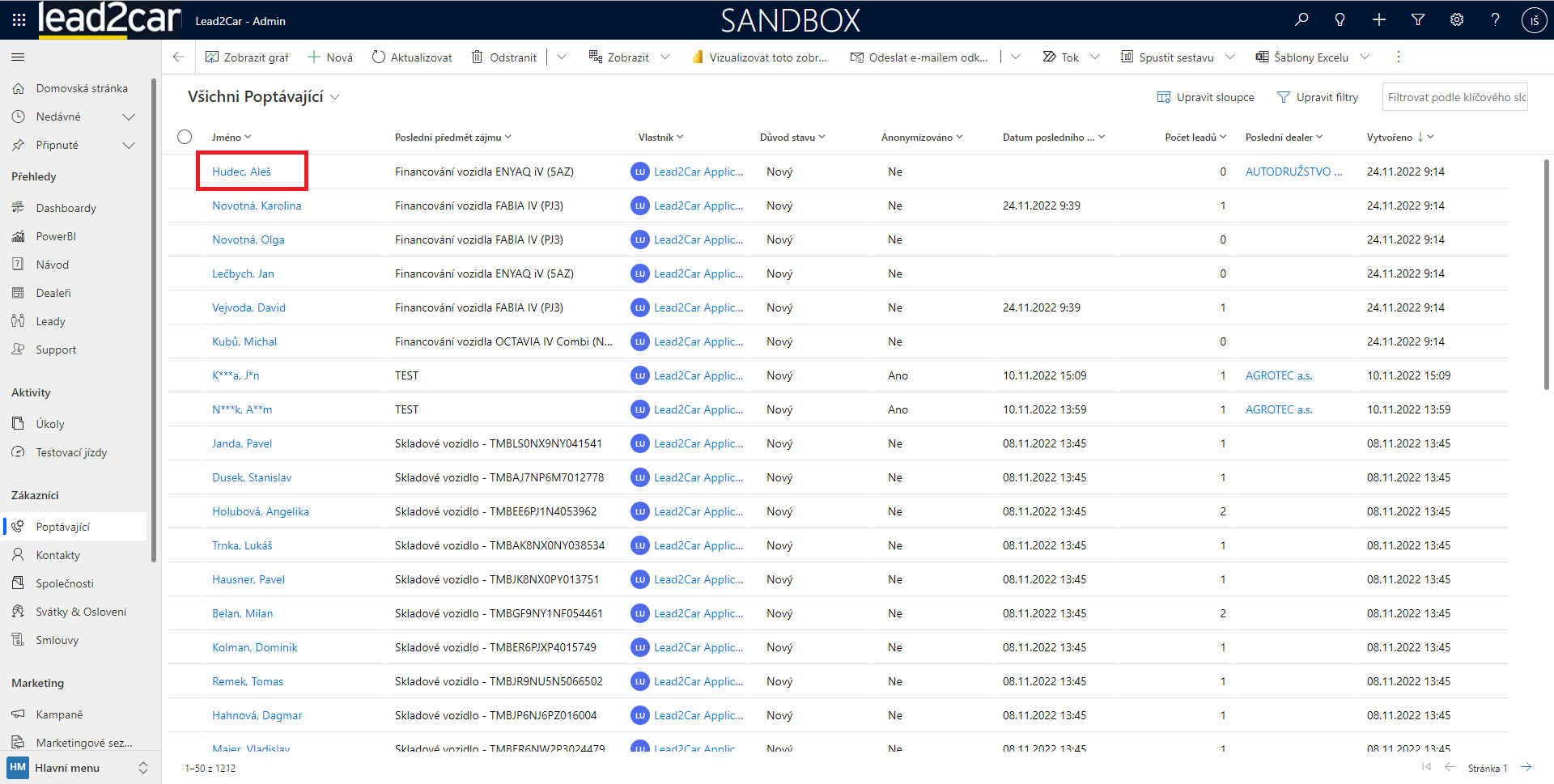
Pro odvolání GDPR souhlasu je potřeba otevřít si daného poptávajícího.
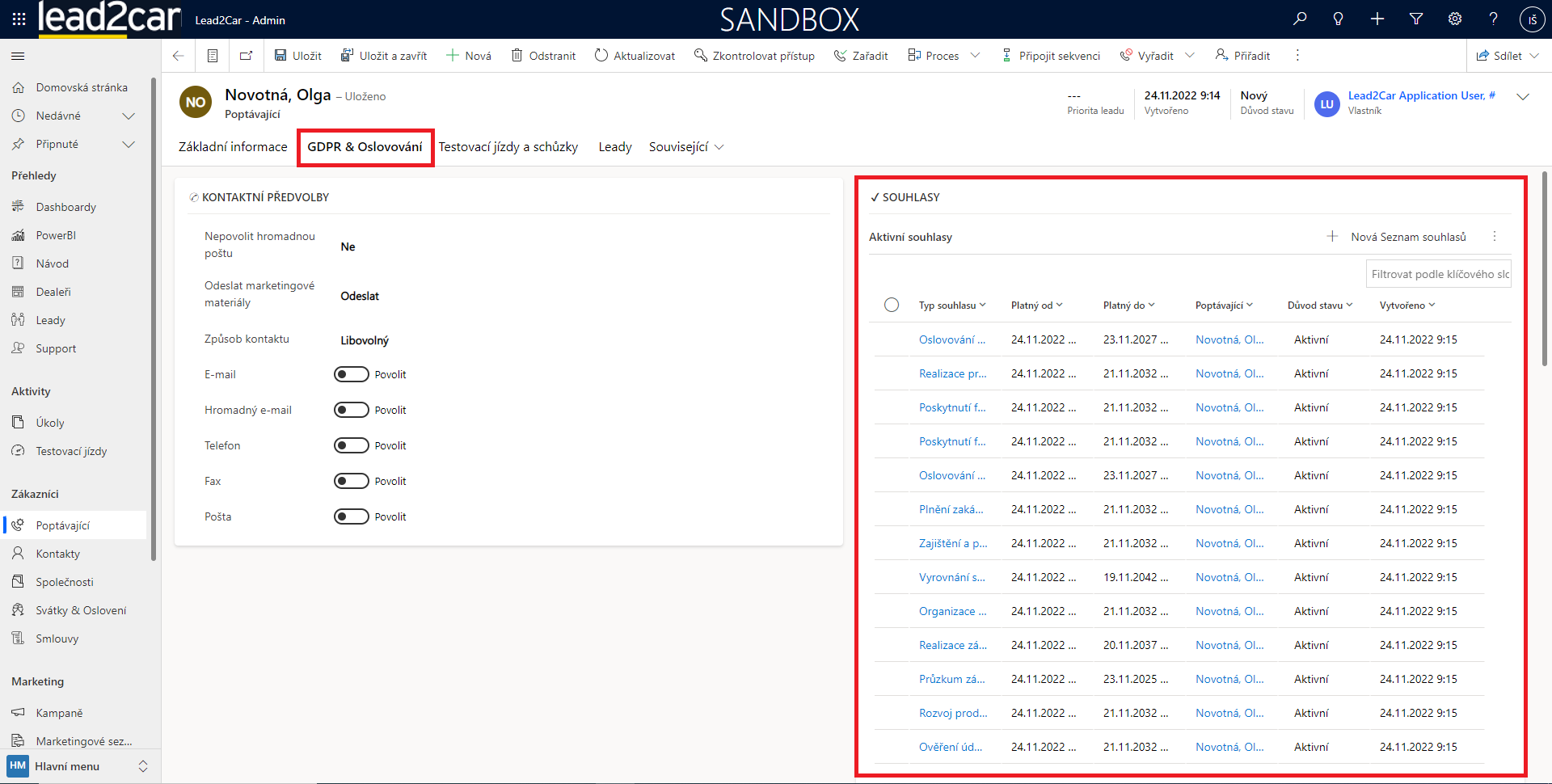
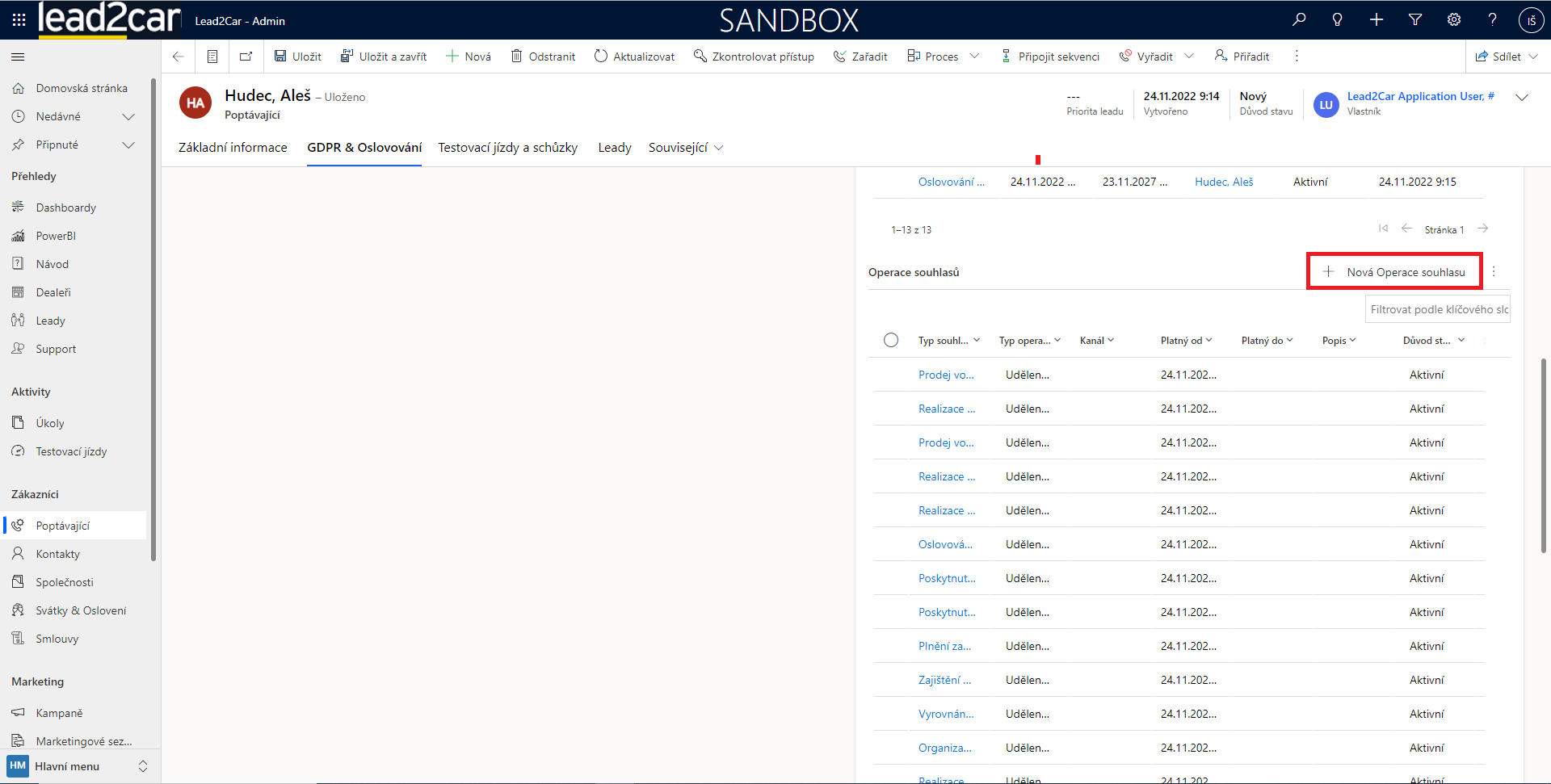
Zde je možné překliknout na kartu GDPR a Oslovování. V pravé části se nacházejí aktivní souhlasy. Pro odvolání některého z nich je možné sjet níže na operativní souhlasy.
Zde se nachází seznam všech operací souhlasů.Je potřeba zde vytvořit novou operaci pomocí tlačítka nová operace souhlasu.
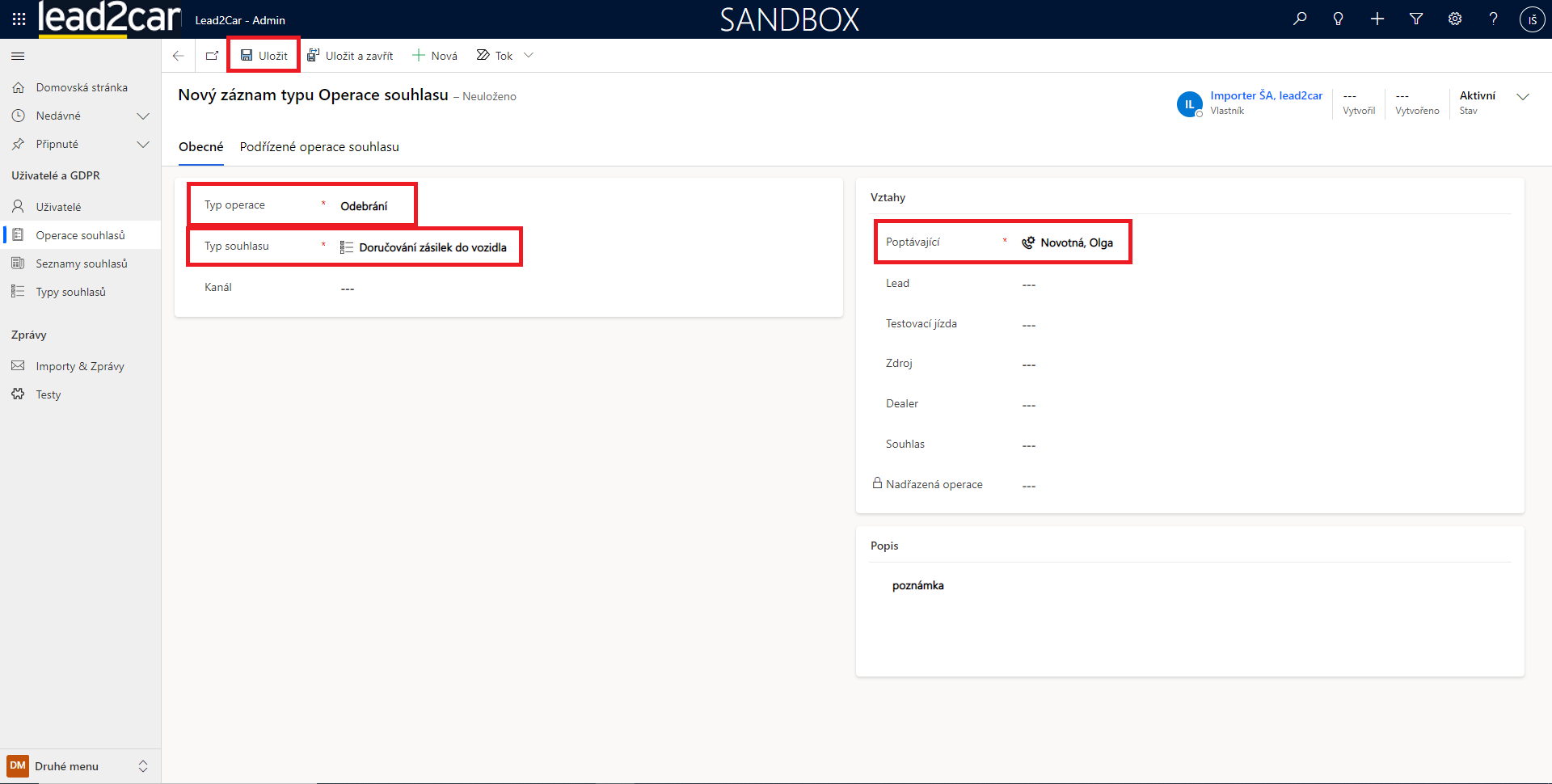
Jako typ operace je tady potřeba zvolit Odebrání. Typ souhlasu musíte vyhledat typ souhlasu, který chcete odebrat. Poptávající by měl být automaticky vyplněný. 6ádný jiný vztah není nutné vyplnit. Případně je možné si dole vyplnit popis dané operace. Na závěr stačí operaci uložit tlačítkem v menu nahoře.
Poslední aktualizace: 25.11.2022