Uživatelé
1. Vytvoření nového uživatele
2. Konfigurace uživatelů
3. Přidávání licencí k uživatelům
Jakožto admin můžete v kartě "uživatelé" vytvářet nové uživatele, a nebo přidávat jednotlivým uživatelům pravomoci a akce v rámci Lead2car.
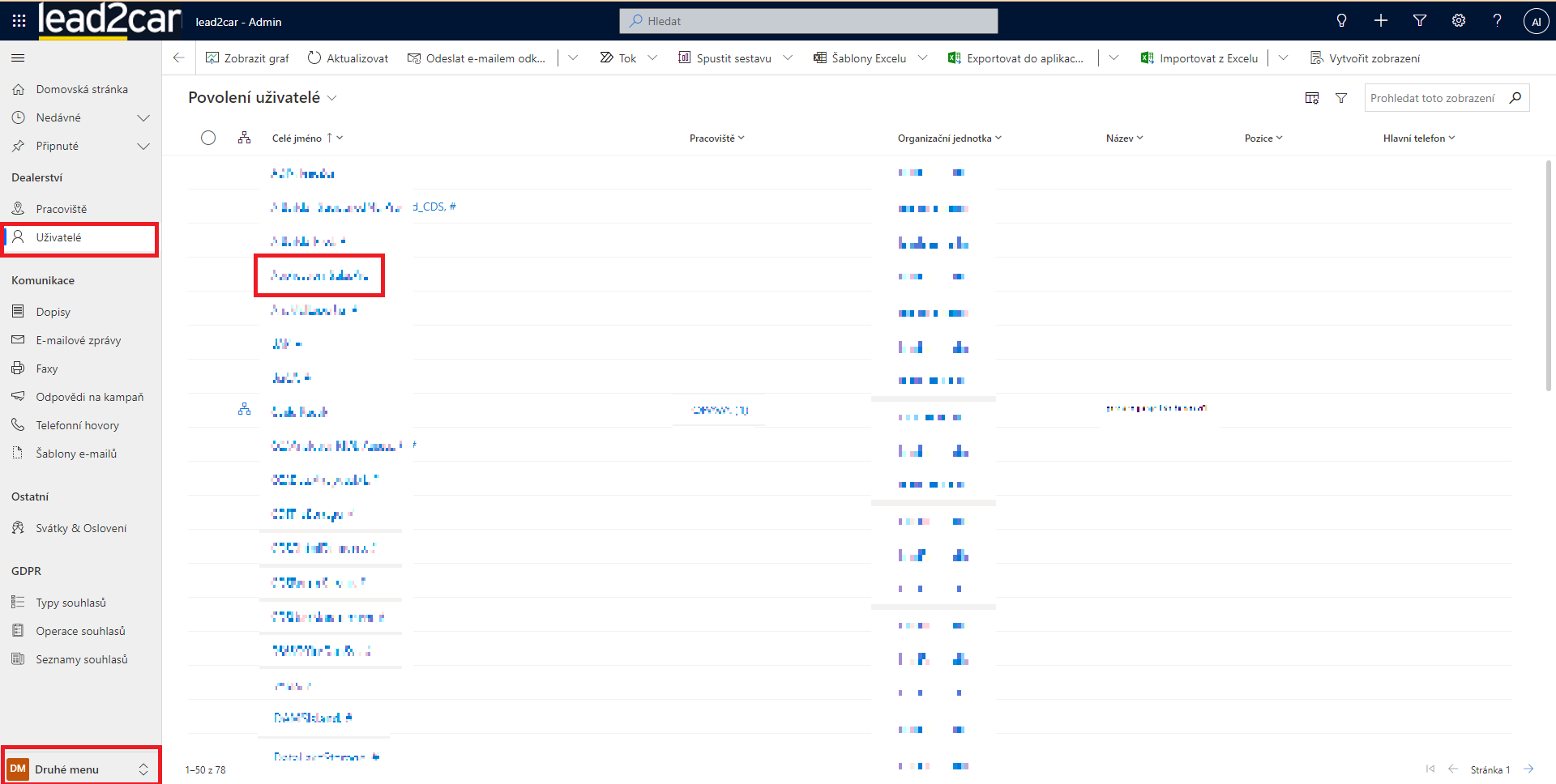
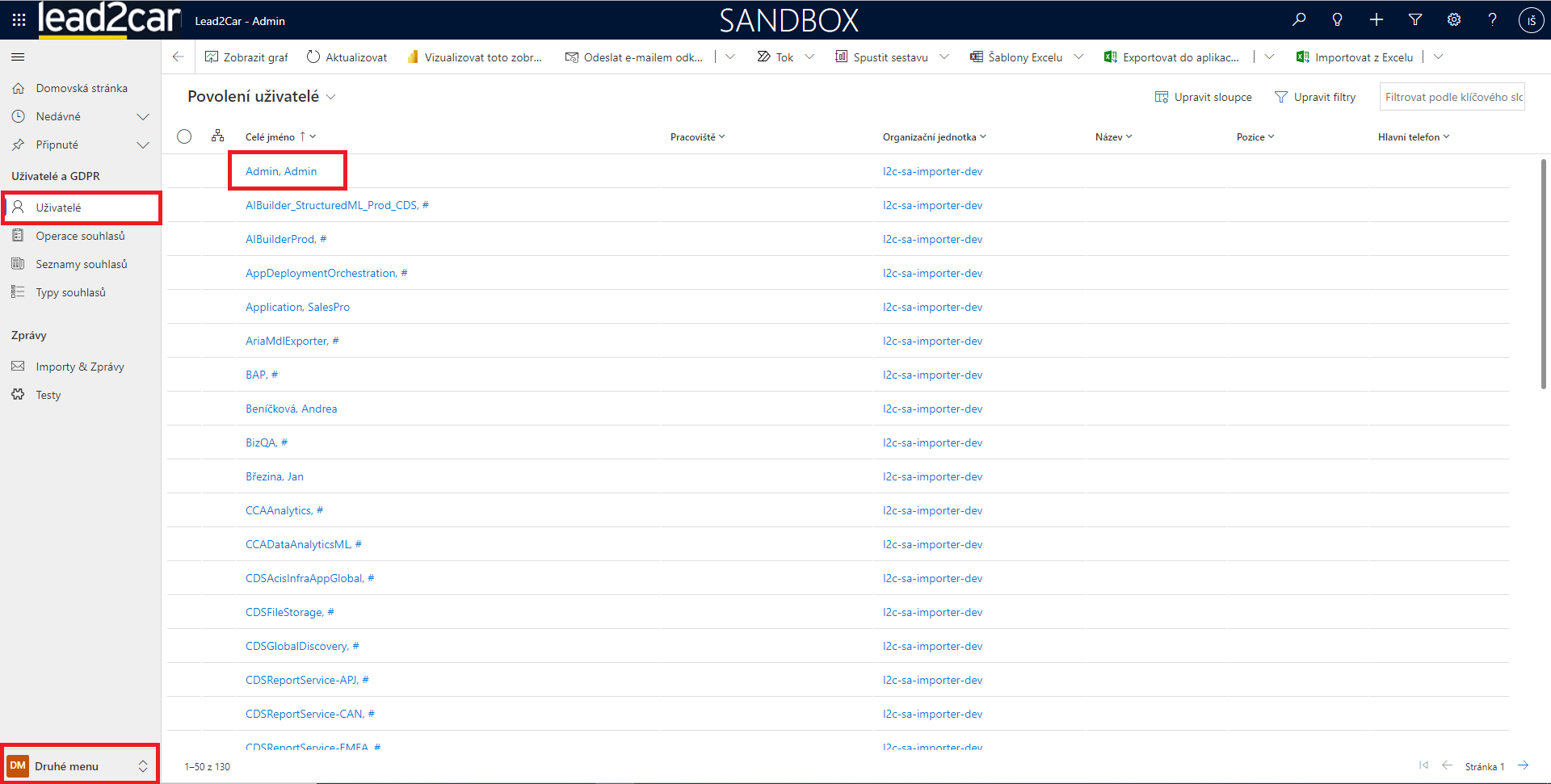
Abyste se ke kartě "Uživatelé" dostali, tak si musíte otevřít "Druhé menu". To uděláte tak, že si vlevo dole rozkliknete "Hlavní menu", a zvolíte "Druhé menu". Následně si z možností nalevo vyberte "Uživatelé".
1. Vytvoření nového uživatele
Pro otevření entity uživatelé je nutné přepnout hlavní menu na druhé menu. Tady se nacházejí uživatelé v menu nalevo.
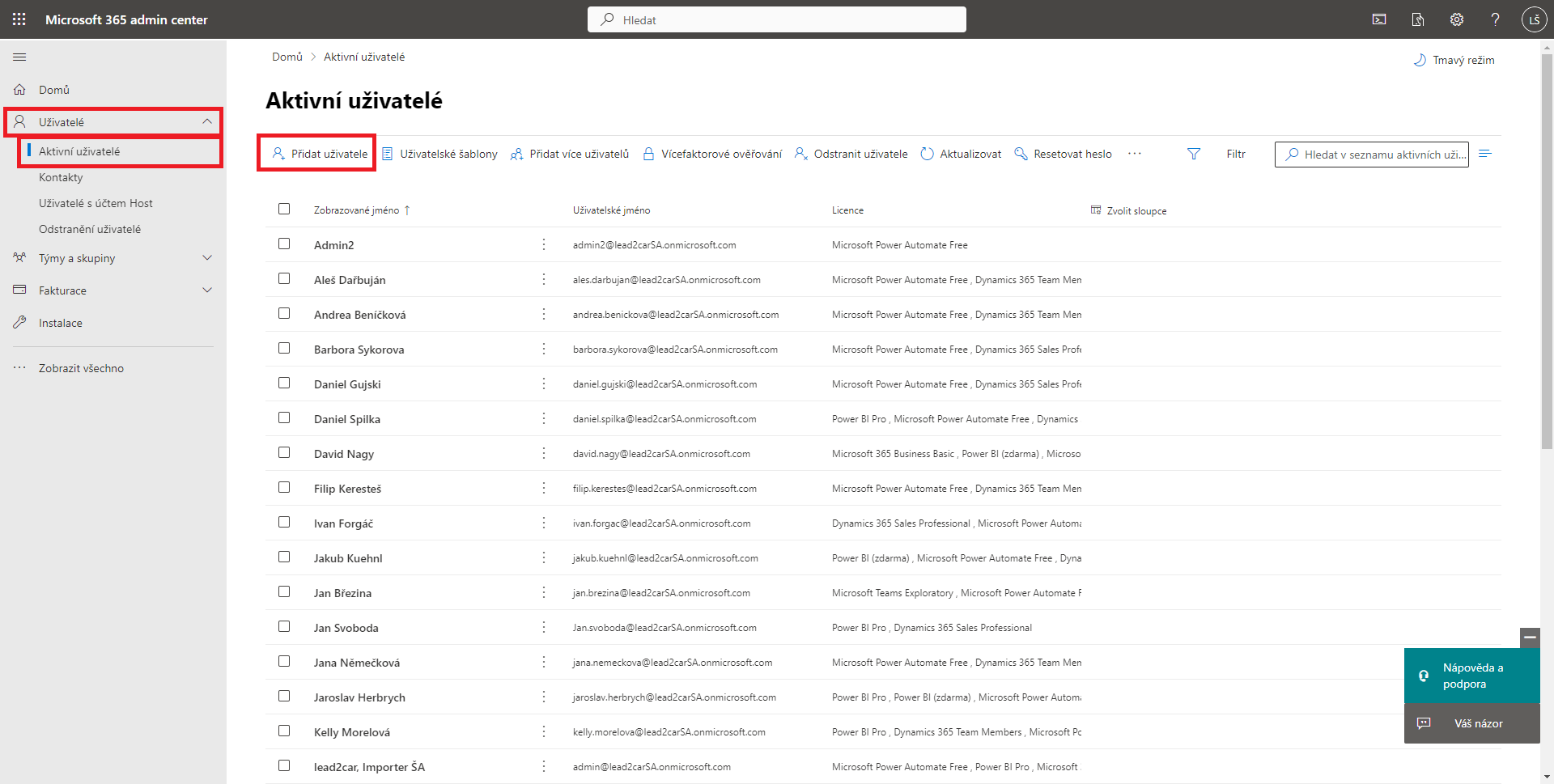
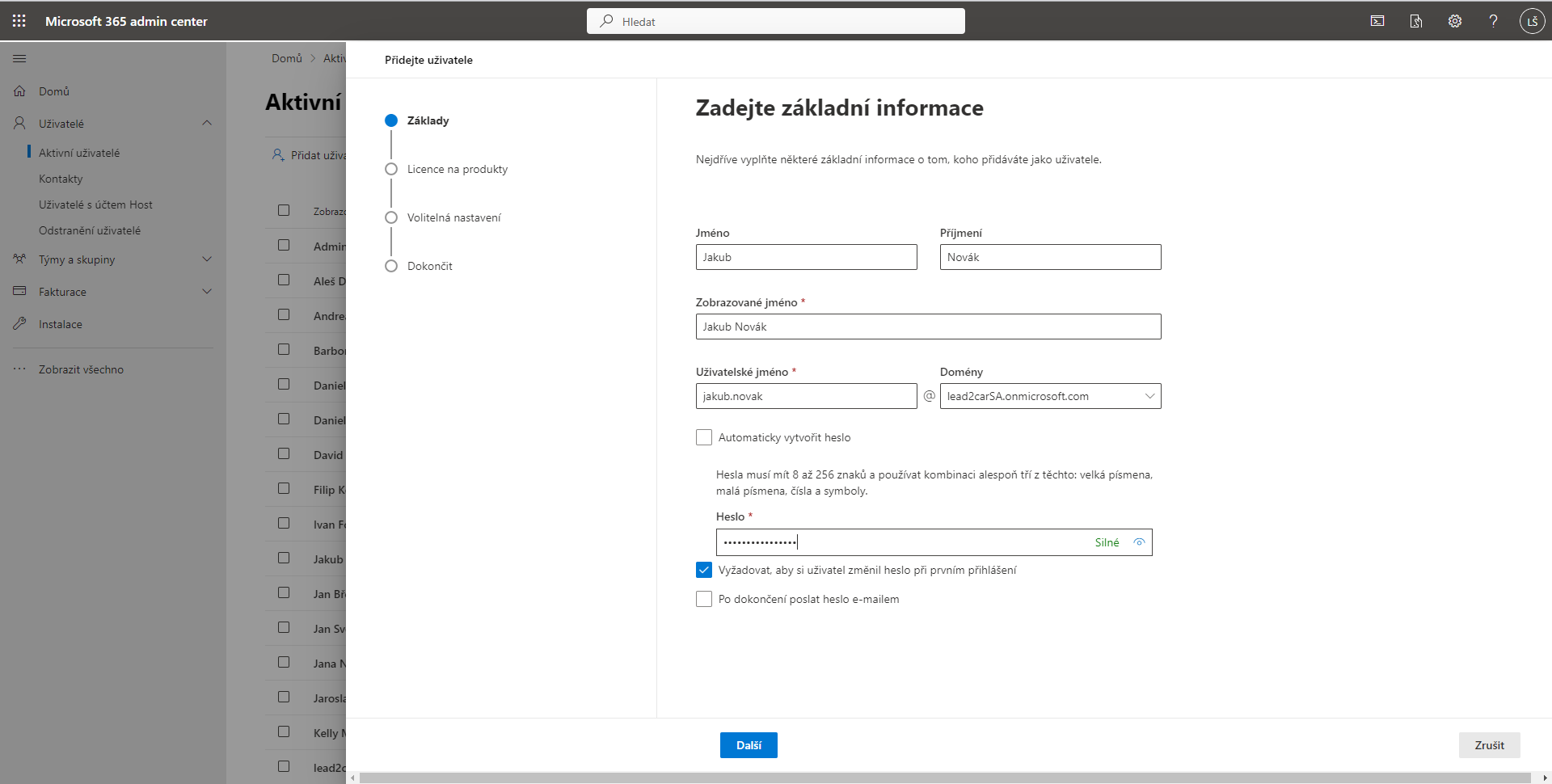
Pro vytvoření nového uživatele je potřeba otevřít dvě karty, kromě samotného prostředí lead2car. Jedná se o https://admin.microsoft.com a https://admin.powerplatform.microsoft.com . Na admin.microsoft je potřeba rozkliknout si uživatele a otevřít si aktivní uživatele. Zde je možné zvolit Přidat uživatele. k tomu je nutné vyplnit základní údaje, jako například jméno, příjmení nebo heslo.
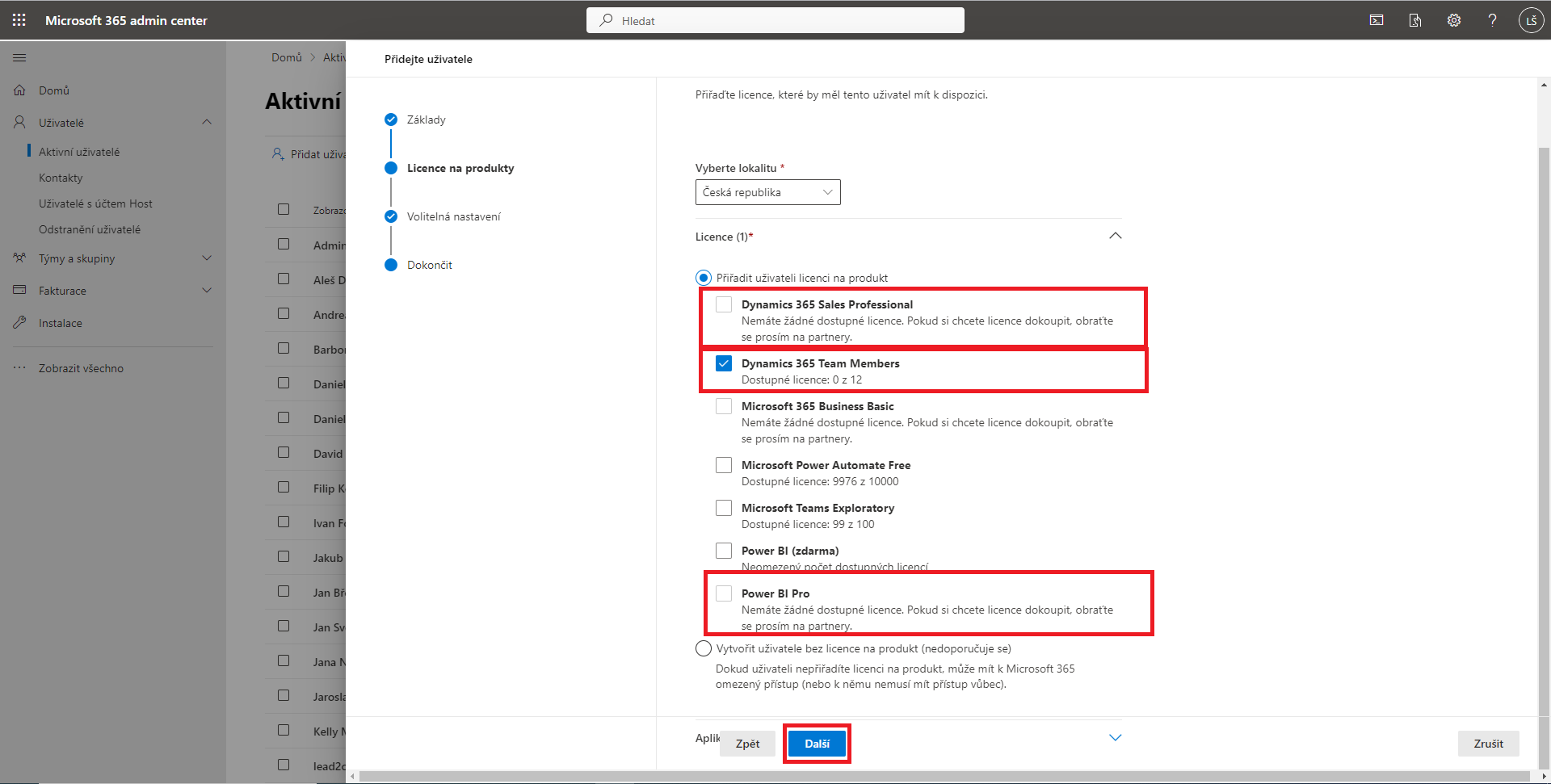
Dále je nutné zaklikat licence pro daného uživatele.Dynamics 365 sales professional slouží pro GEKO, fleet nebo pro Callcentrum. Dynamics 365 team members je pro členy prodejního teamu nebo pro marketing. Power BI by měli mít standartně zapnuté všichni uživatelé. Následně stačí zmáčknout tlačítko další, a poté tlačítko uložit.
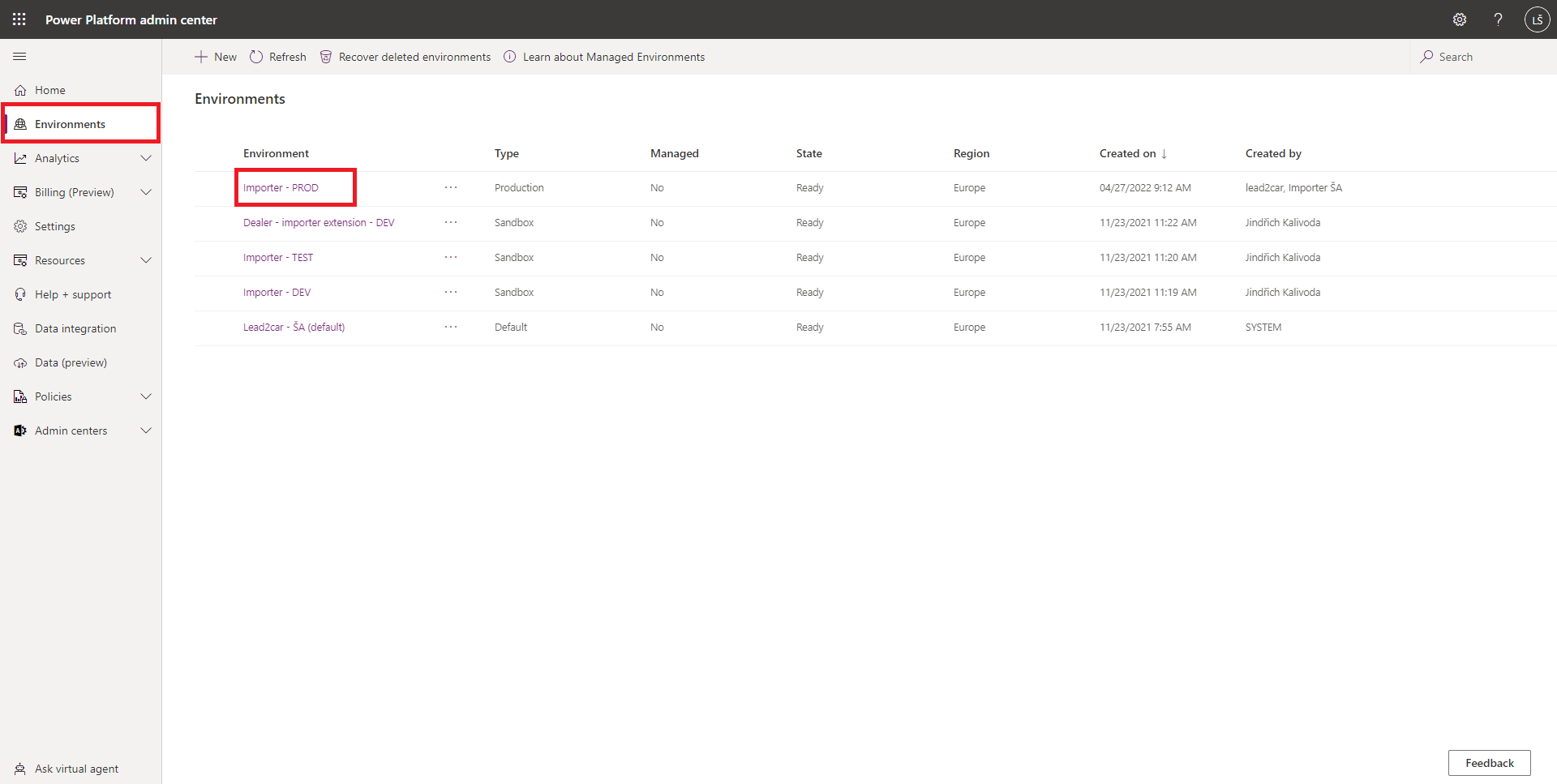
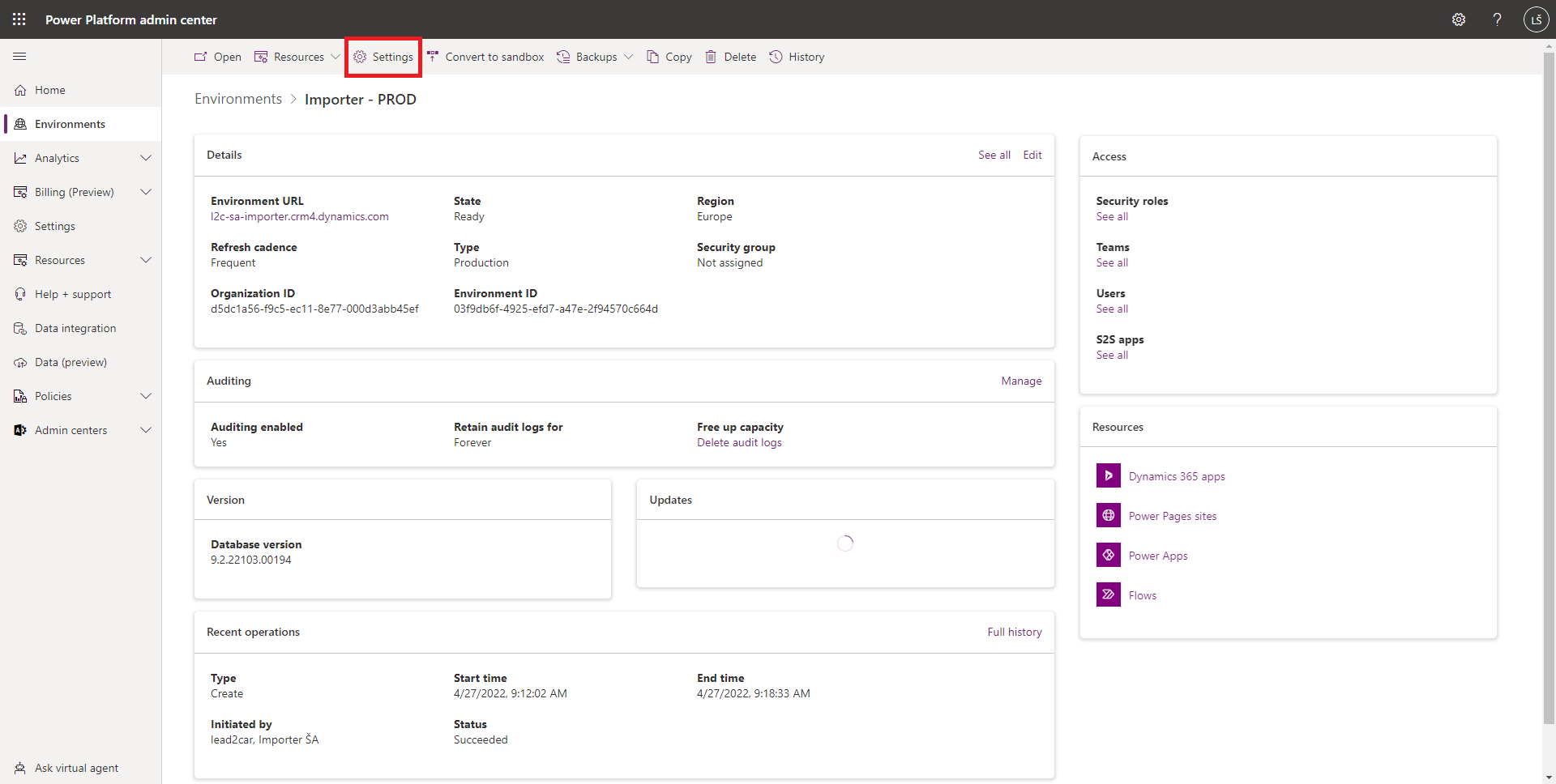
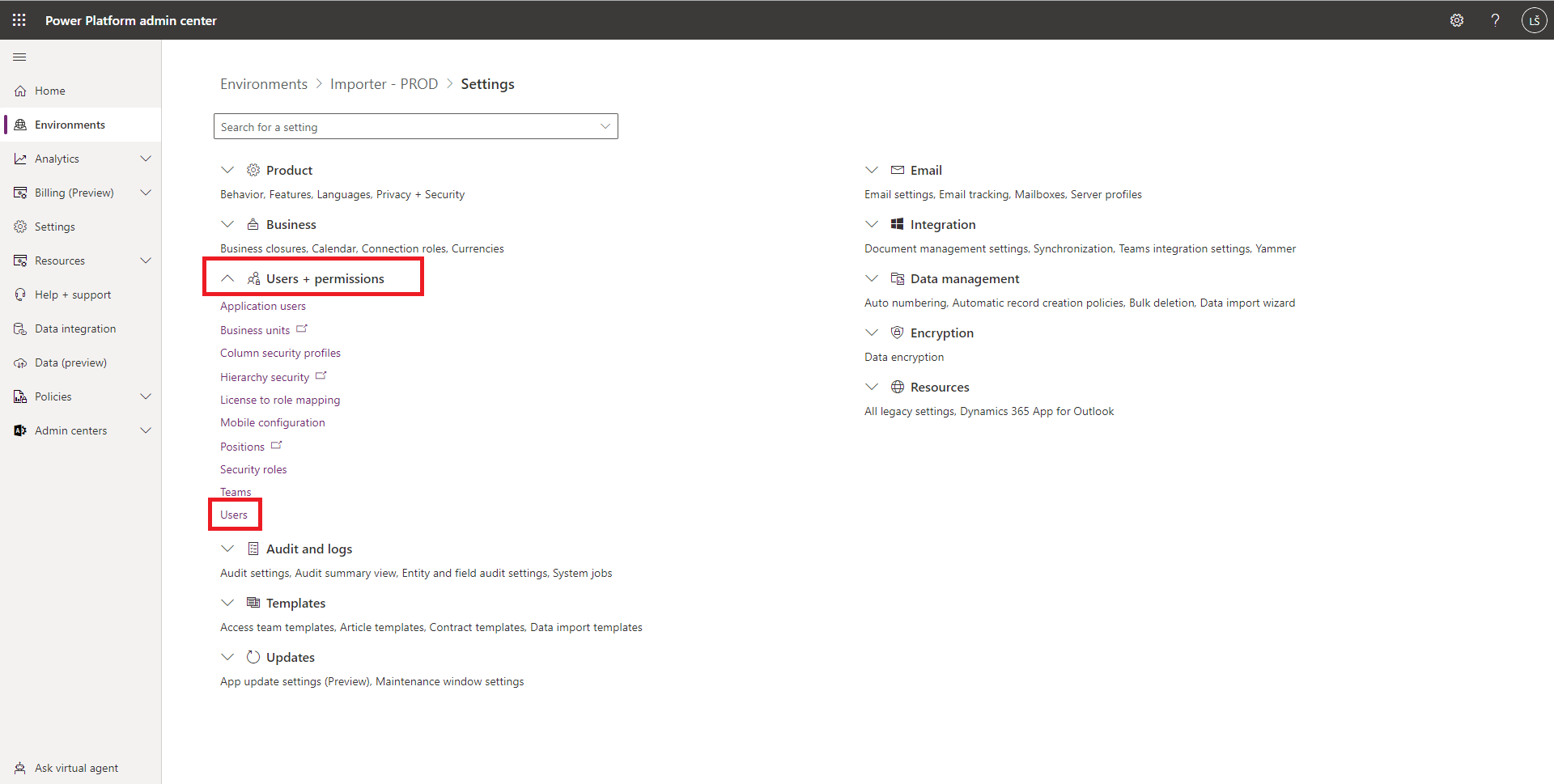
Nyní je potřeba přejít na druhou kartu, tedy na admin.powerplatform.microsoft. Tady by se postupně měli otevřít enviroments, Importer - PROD, a tam si otevřít settings z menu nahoře. Tady je potřeba rozkliknour si users and permission, a otevřít users.
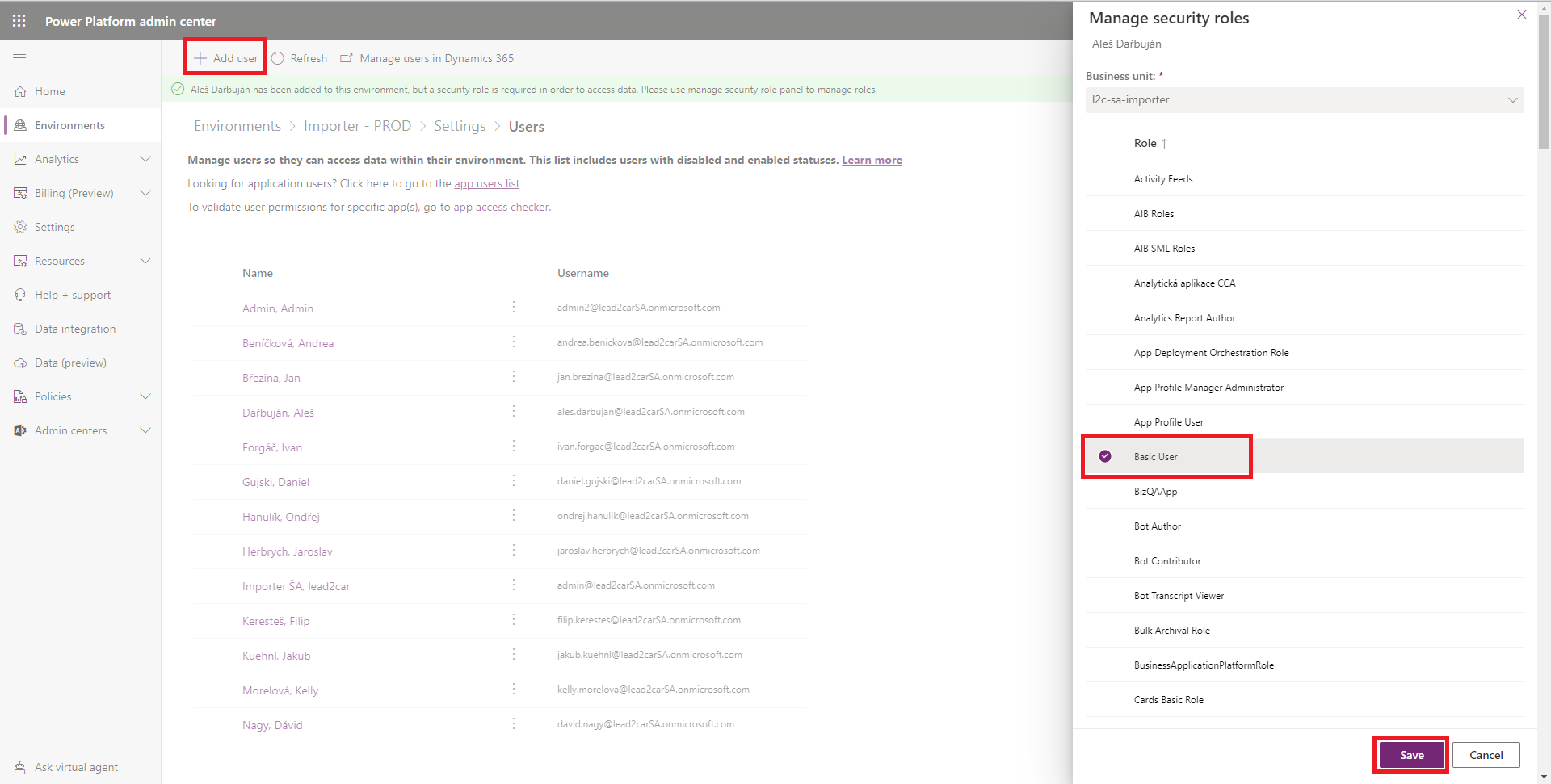
Tady je potřeba přidat již vytvořeného uživatele. Po zmáčknutí tlačítka + Add user se objeví panel napravo. Zde je možné přidat uživatele, který byl vytvořený v admin.microsoft. Jako security role je potřeba zvolit Basic user, a poté stačí uživatele uložit.
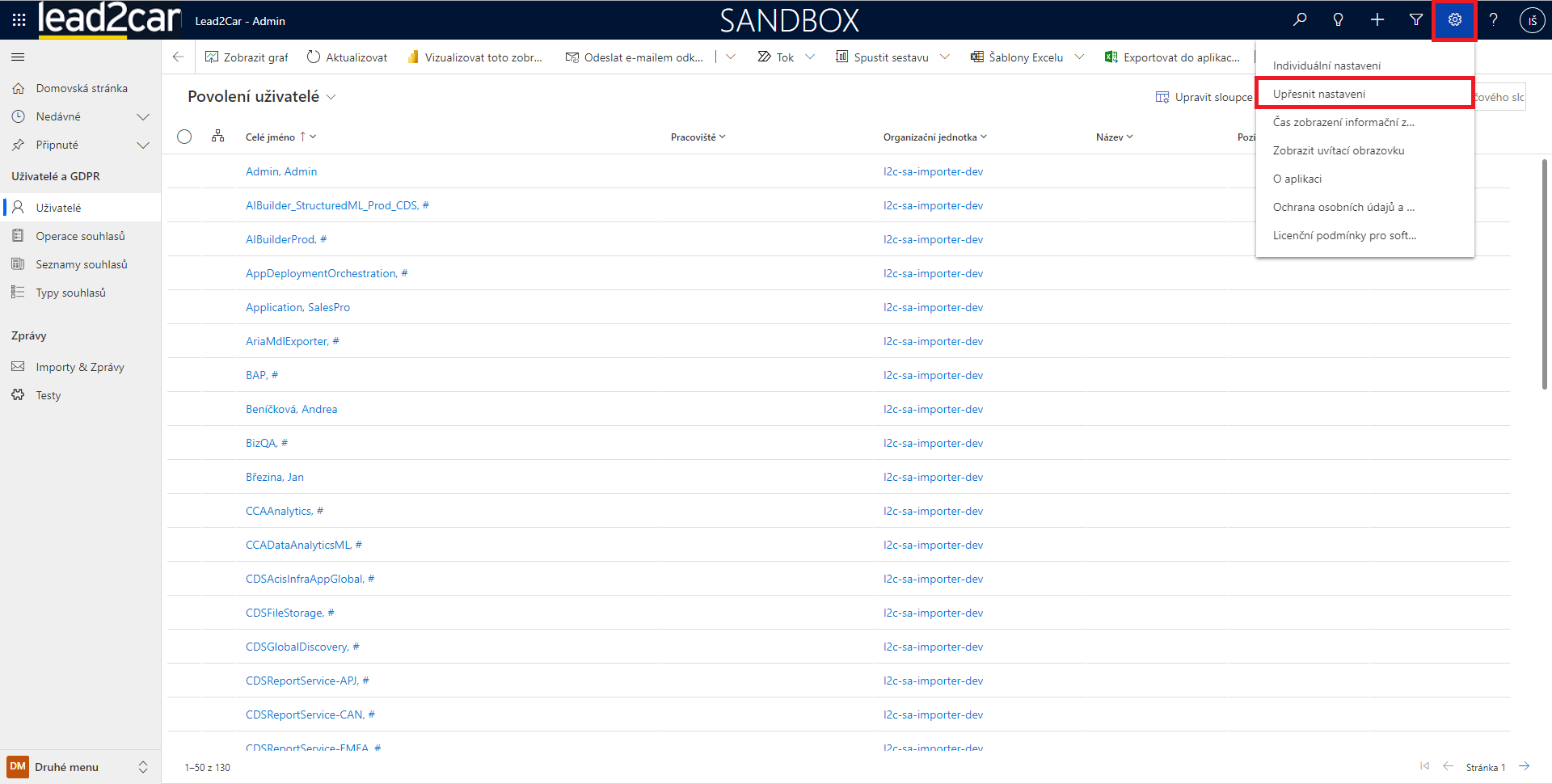
Po tomhle vytvoření a nastavení uživatele je možné se přesunout do importérského prostředí. Tady je potřeba kliknout na ozubené kolečko vpravo nahoře, a zvolit Upřesnit nastavení.
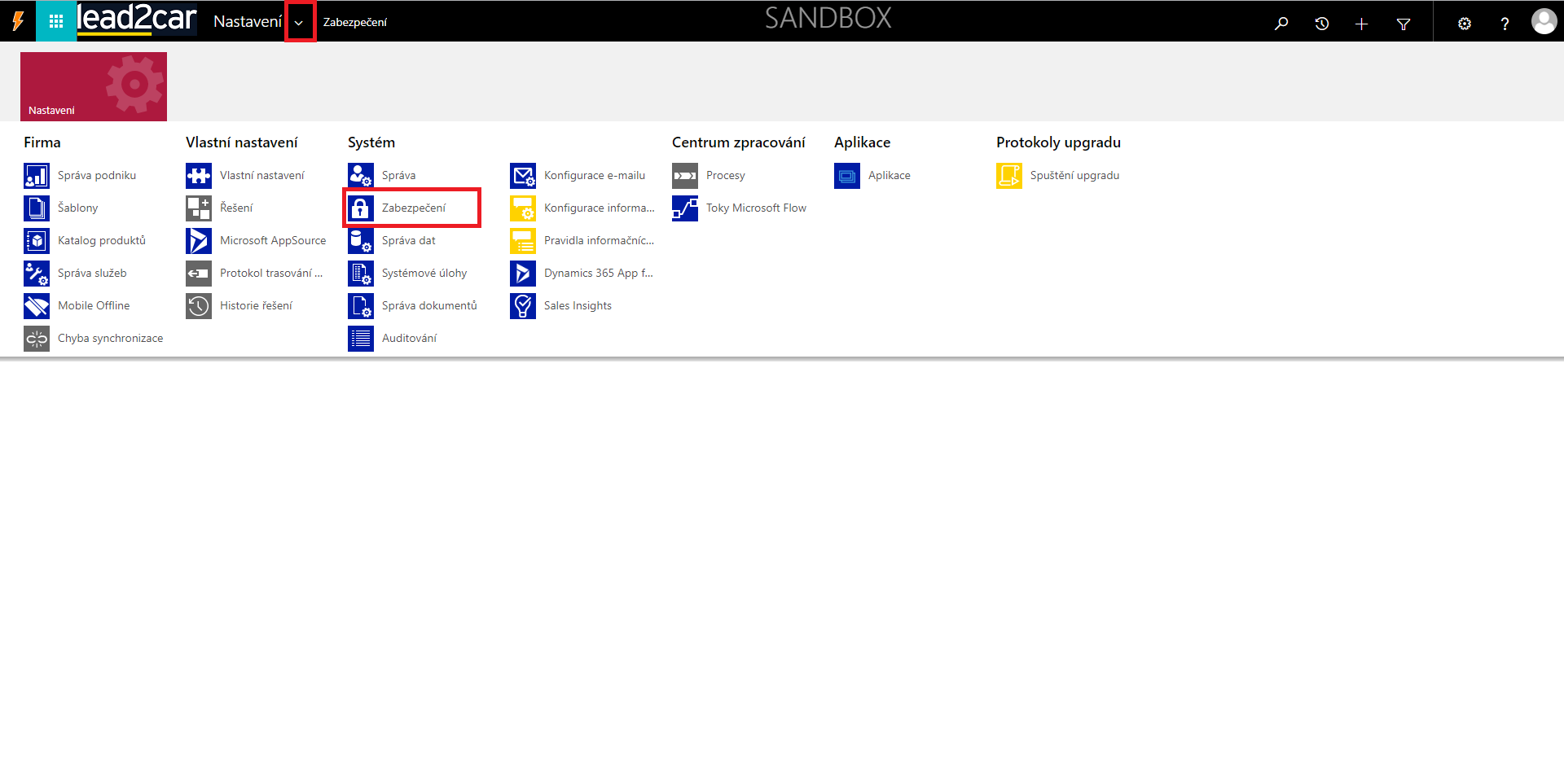
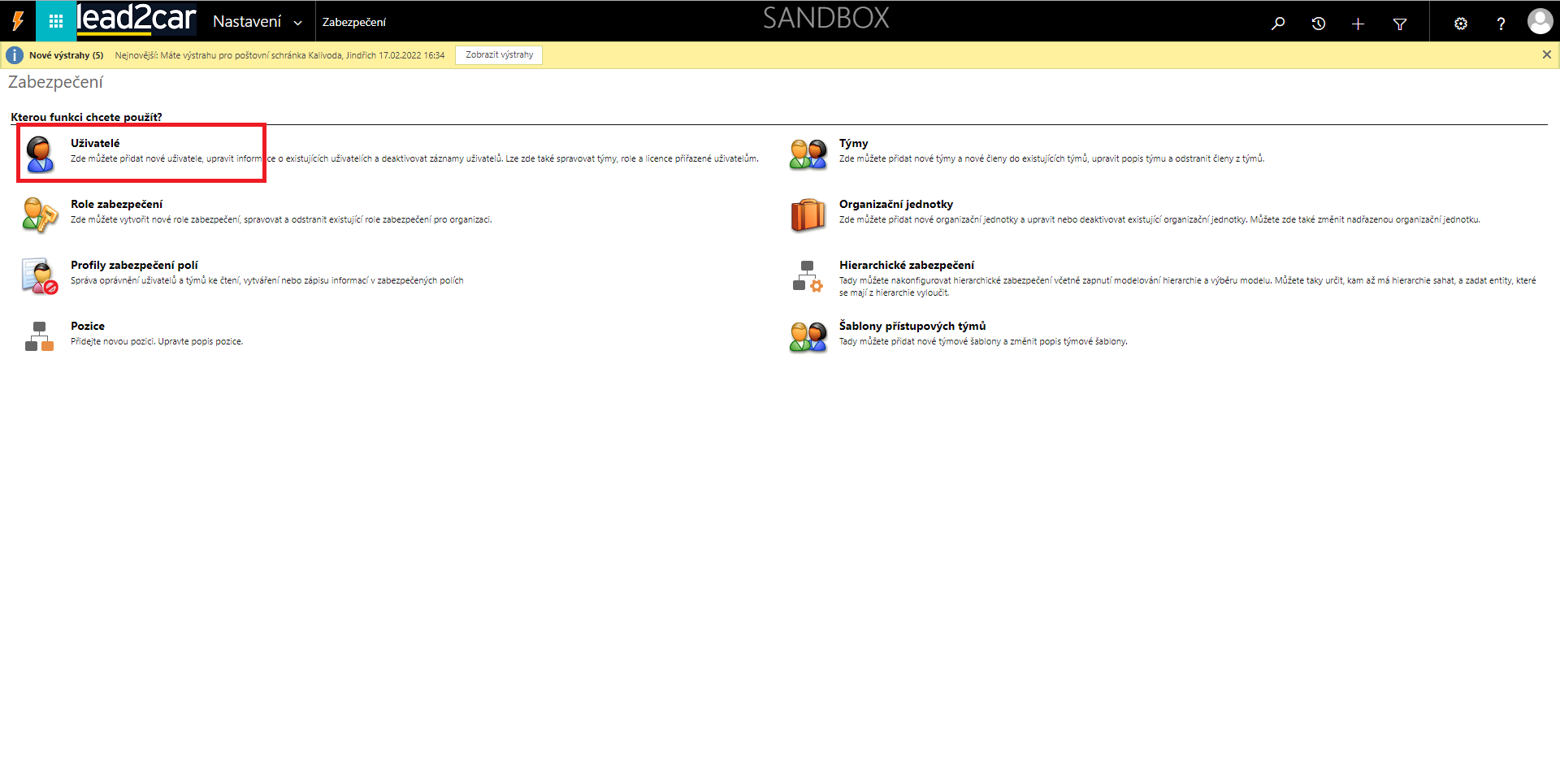
Z menu nahoře je možné rozkliknout šipku dolů. Následně je potřeba vybrat z možností Zabezpečení.
Dále by se měli otevřít uživatelé. Následně se otevře seznam uživatelů, kde je možné otevřít si právě vytvořeného uživatele (uživatele vytvořeného v https://admin.microsoft.com).
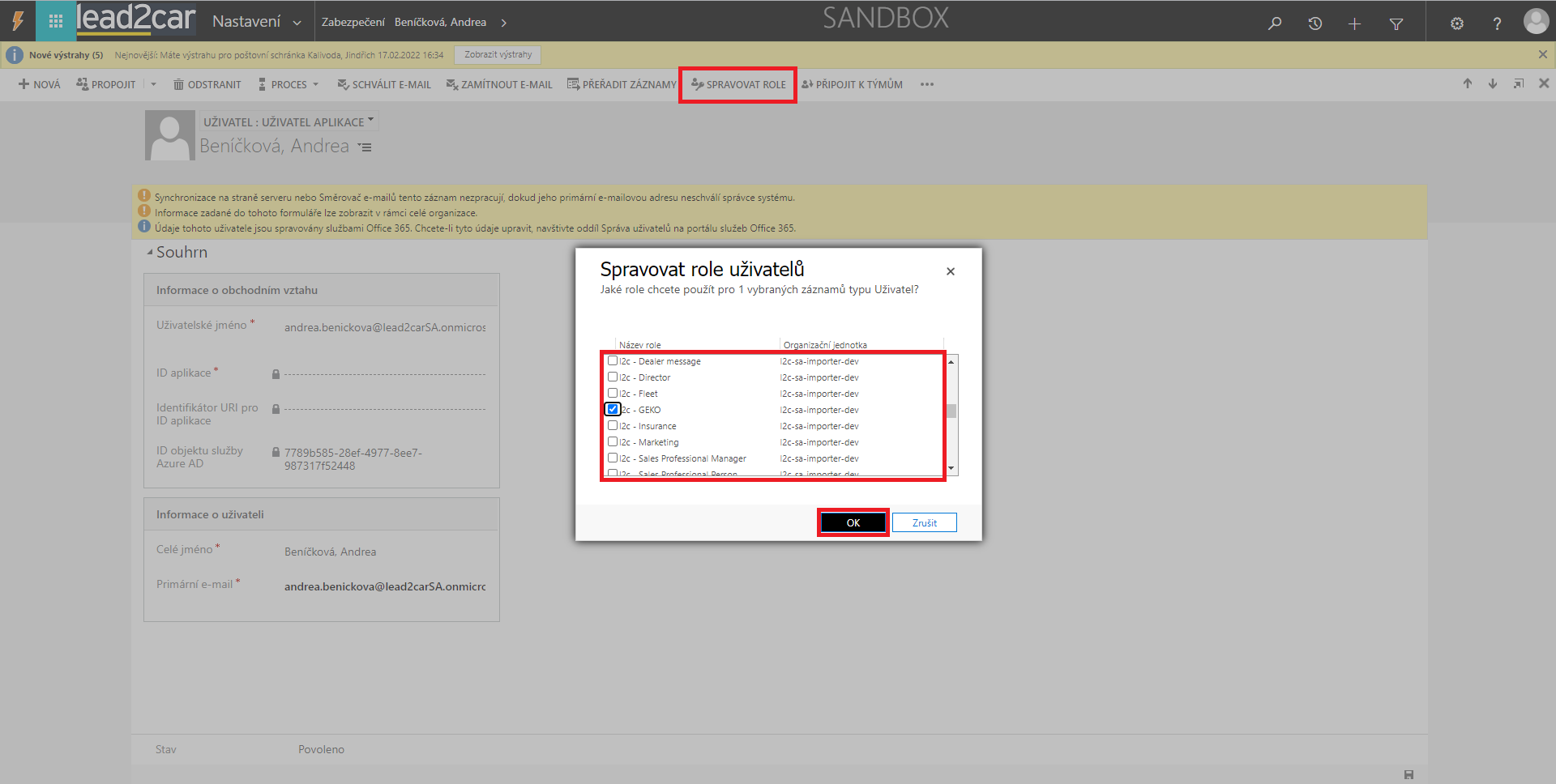
Danému uživateli je potřeba zvolit roli. Všechny role začínájí l2c -, a dále pokračují názvem role. např. l2C - GEKO, l2c - marketing atd. pro potvrzení stačí kliknout na tlačítko OK.
2. Konfigurace uživatelů
V importérském prostředí zvolte entitu uživatelé. V té je možné vybrat uživatele se kterým chcete pracovat.
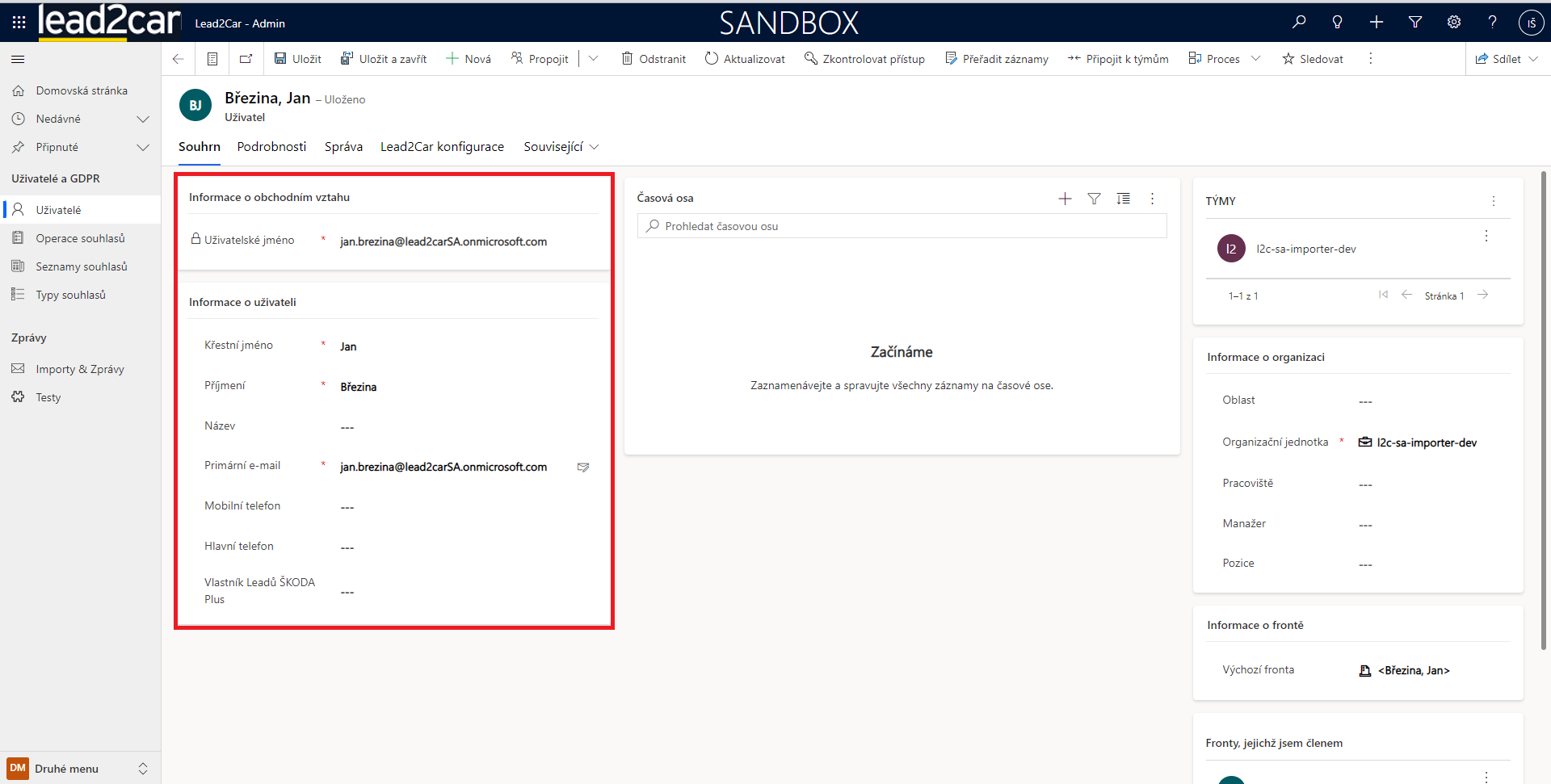
Uživatel se otevře na kartě souhrn.Uživatelské jméno by mělo být automaticky vyplněné (podle jména, které bylo zvoleno na admin.microsoft). Dále by zde mělo být vyplněné křestní jméno, příjmení a primární email. Je možné vyplnit i další pole, jako například mobilní telefon. Uprostřed obrazovky se nachází časoá osa, se kterou můžete (ale nemusíte) pracovat. Na kartách podrobnosti a Správa se nacházejí dodatečné informaace k uživateli, které ale nejsou příliš důležité. Klíčová karta je Lead2Car konfigurace, kde se nastavují pravomoci daného uživatele.
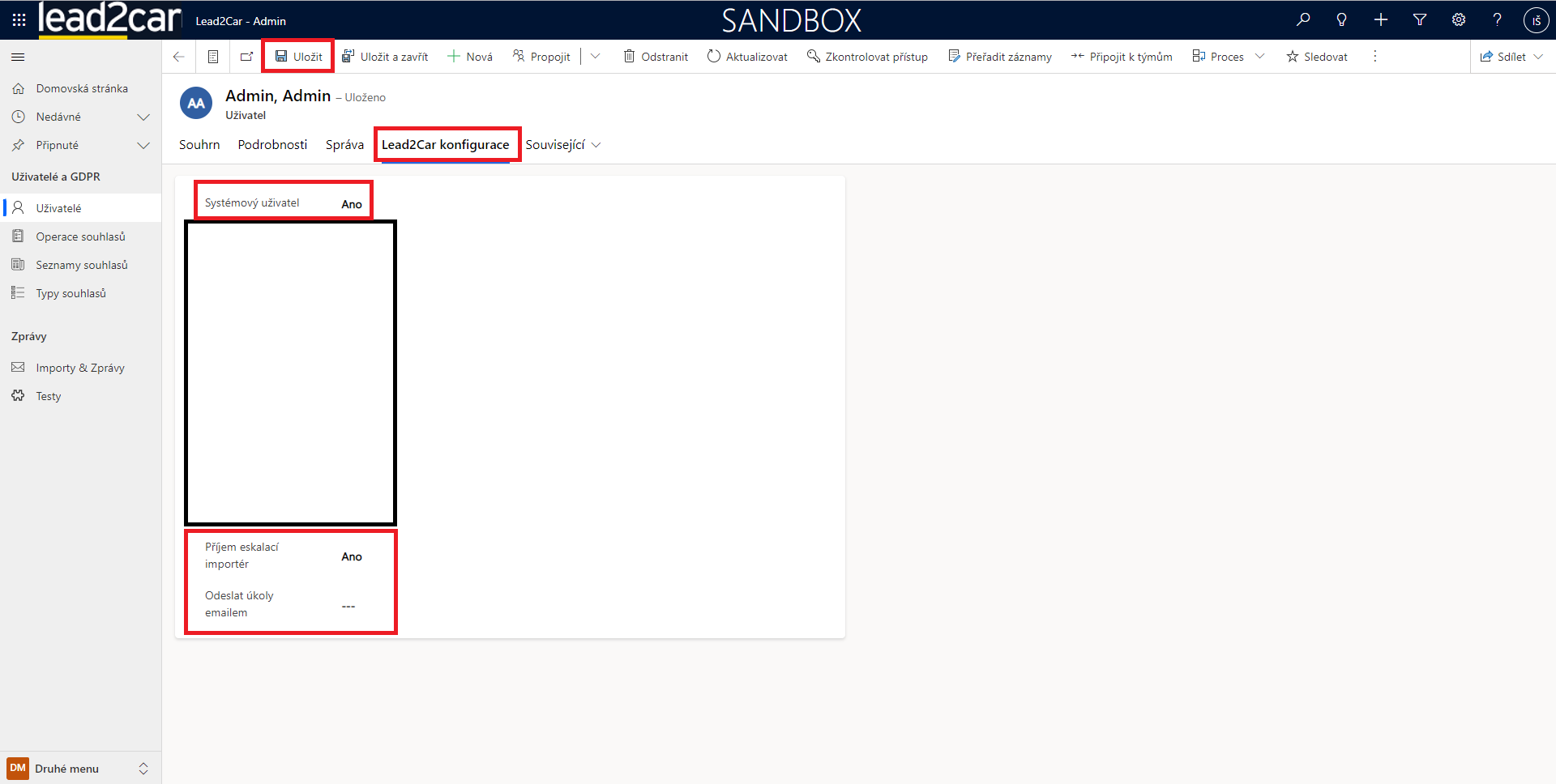
U jednotlivých konfigurací je možné zakliknout ano nebo ne. Podle toho, zda má mít daný uživatel označenou pravomoci.
Systémový uživatel
Na tohoto uživatele jsou přiřazovány záznamy prodeje vytvářené na základě dokladů, pokud se nepovede najít prodejce na základě příznaků "Příjem záznamu prodeje - NV/OV". Dále jsou na tohoto uživatele přiřazovány leady vytvářené na základě zpětné vazby CSS Business Leads, pokud se nepovede najít prodejce na základě příznaků "Příjem CSS Business Leads - NV/OV". Také jsou na něj přiřazovány leady vytvářené na základě příchozího emailu, pokud se nepovede najít vlastníka pomocí ostatních definovaných příznaků. Na tohoto uživatele jsou přiřazovány i leady vytvářené na základě příchozího emailu z adresy "noreply-serviceleadinbox@vwgroup.com".
Příjem eskalací importér
Callcentrum má nějaký limit do kdy musí kontaktovat zákazníka. Pokud to neudělá, tak se vytvoří eskalace, která upozorní všechny uživatele, kteří mají zapnutý Příjem eskalací, že je s daným zákazníkem potřeba něco udělat.
Odeslat úkoly emailem
Tomuto uživateli se posílá email s informací o každém jeho úkolu v Lead2Car cca hodinu před jeho naplánovaným termínem.
3. Přidávání licencí k uživatelům
Přidávaní licence nějakému uživateli se stejně jako vytváření nového uživatele dělá na stránce https://admin.microsoft.com. Tady je potřeba rozkliknout si uživatelé z menu nalevo, a následně zvolit aktivní uživatelé.
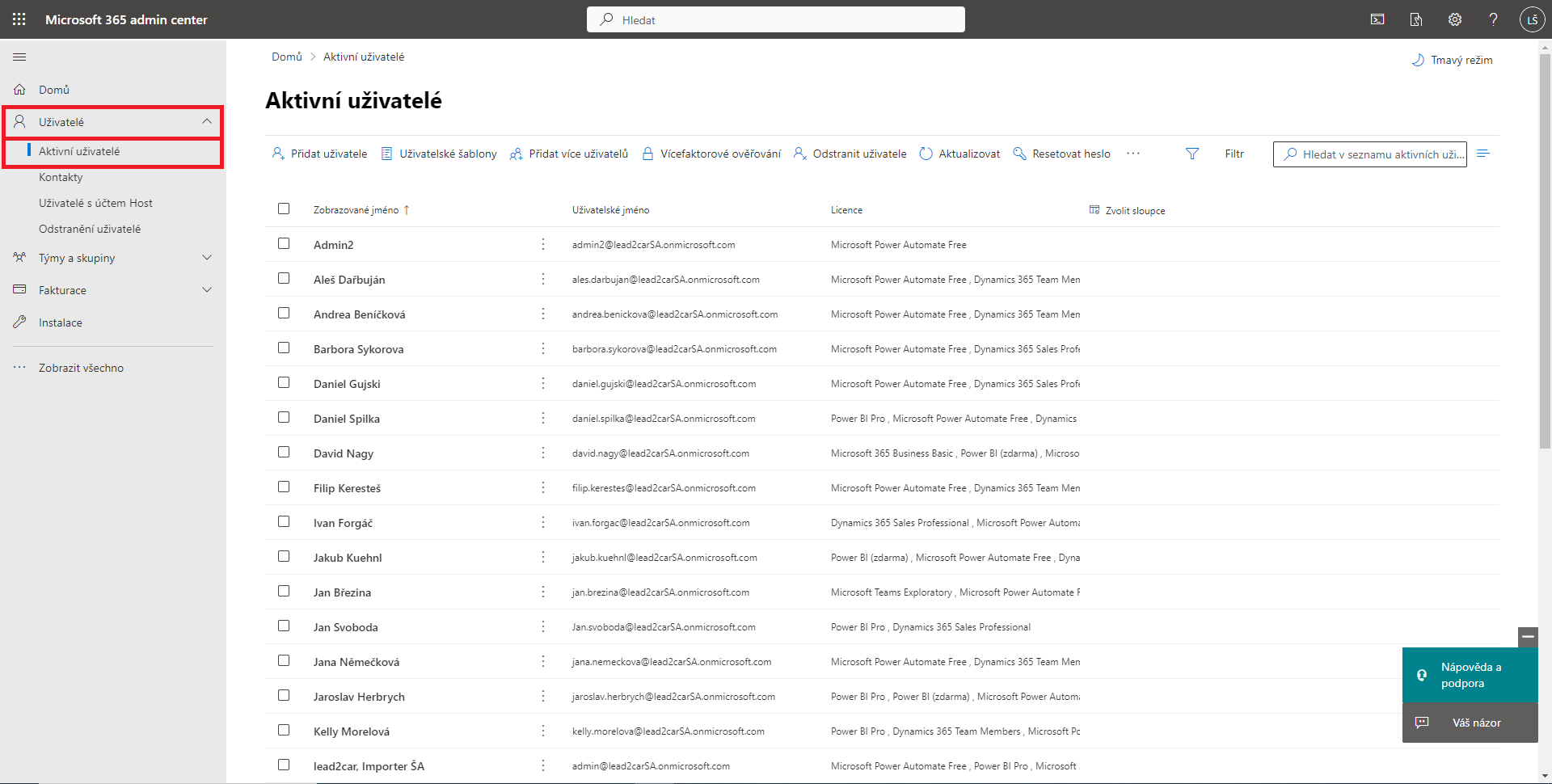
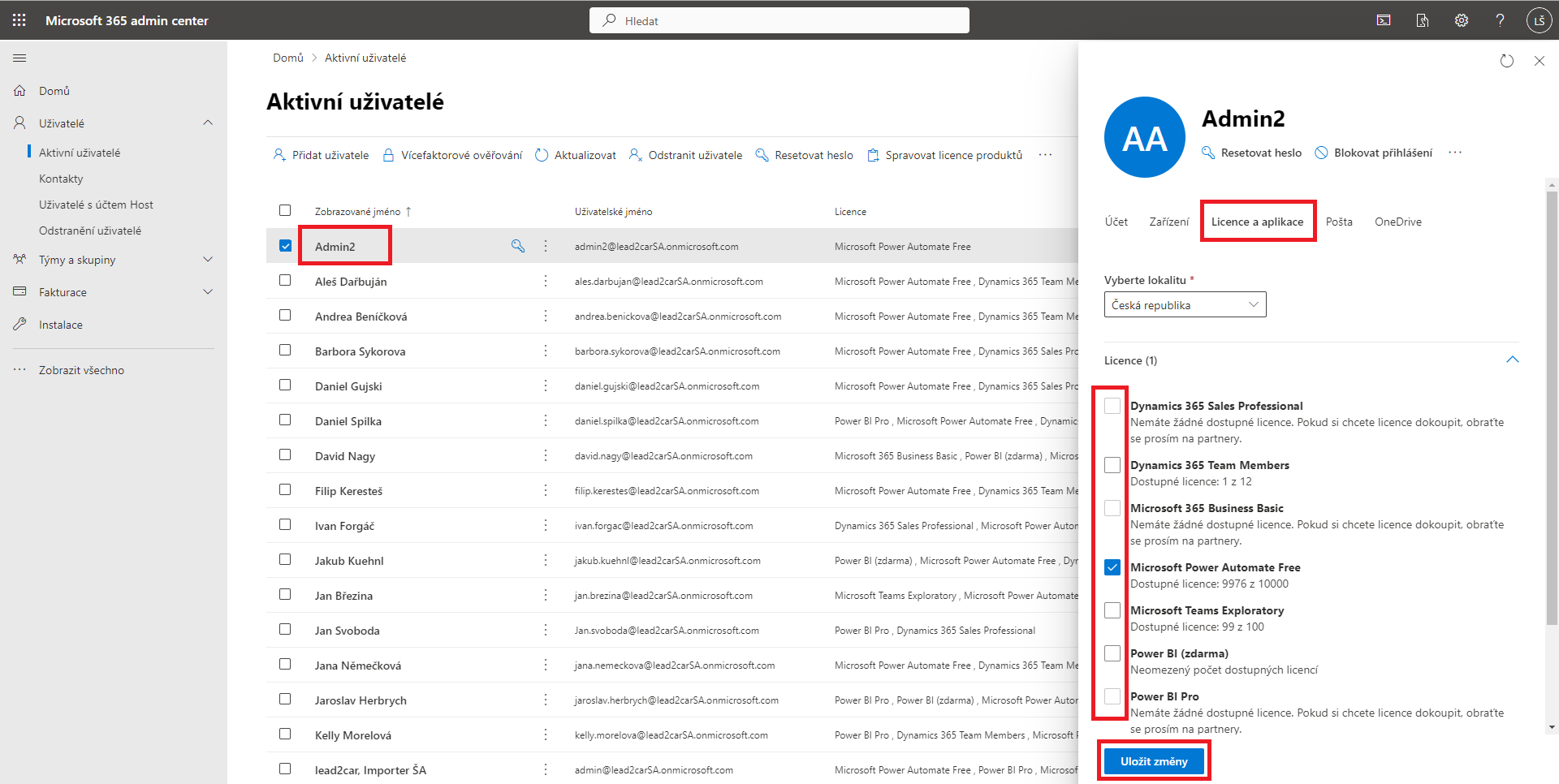
Tady je potřeba najít uživatele, kterému je potřeba přidat licence, a dvakrát na něj kliknout. Poté se objeví panel napravo. Zde je možné přejít na kartu Licence a aplikace. Tady už je možné označit, které licence se mají přidat (nebo odebrat). Následně pouze stačí uložit změny.